












































Układ, podgląd i zapisywanie w kreatorze strony: jak współgrają wersja robocza i publikowanie oraz gdzie znajdziesz każde ustawienie.
Kreator strony to Twoje narzędzie do projektowania strony: bloki, linki, kolory, czcionka, tło i publikowanie w jednym miejscu, z podglądem na żywo pośrodku. Ten artykuł wyjaśnia, jak zbudowany jest kreator, jak działa zapisywanie i które ustawienia znajdziesz zamiast tego w edytorze strony.
Otwieranie kreatora
- W panelu otwórz po lewej „Strony”
- Kliknij „Kreator” obok strony, którą chcesz edytować
- Kreator otwiera się z zakładką „Bloki” po lewej i podglądem telefonu pośrodku
Kreator mogą otwierać członkowie z rolą Redaktor, Admin lub Właściciel. Czytelnicy widzą stronę tylko w zakładkach „Statystyki” i „Wersje” edytora strony. Więcej w artykule Role i uprawnienia.
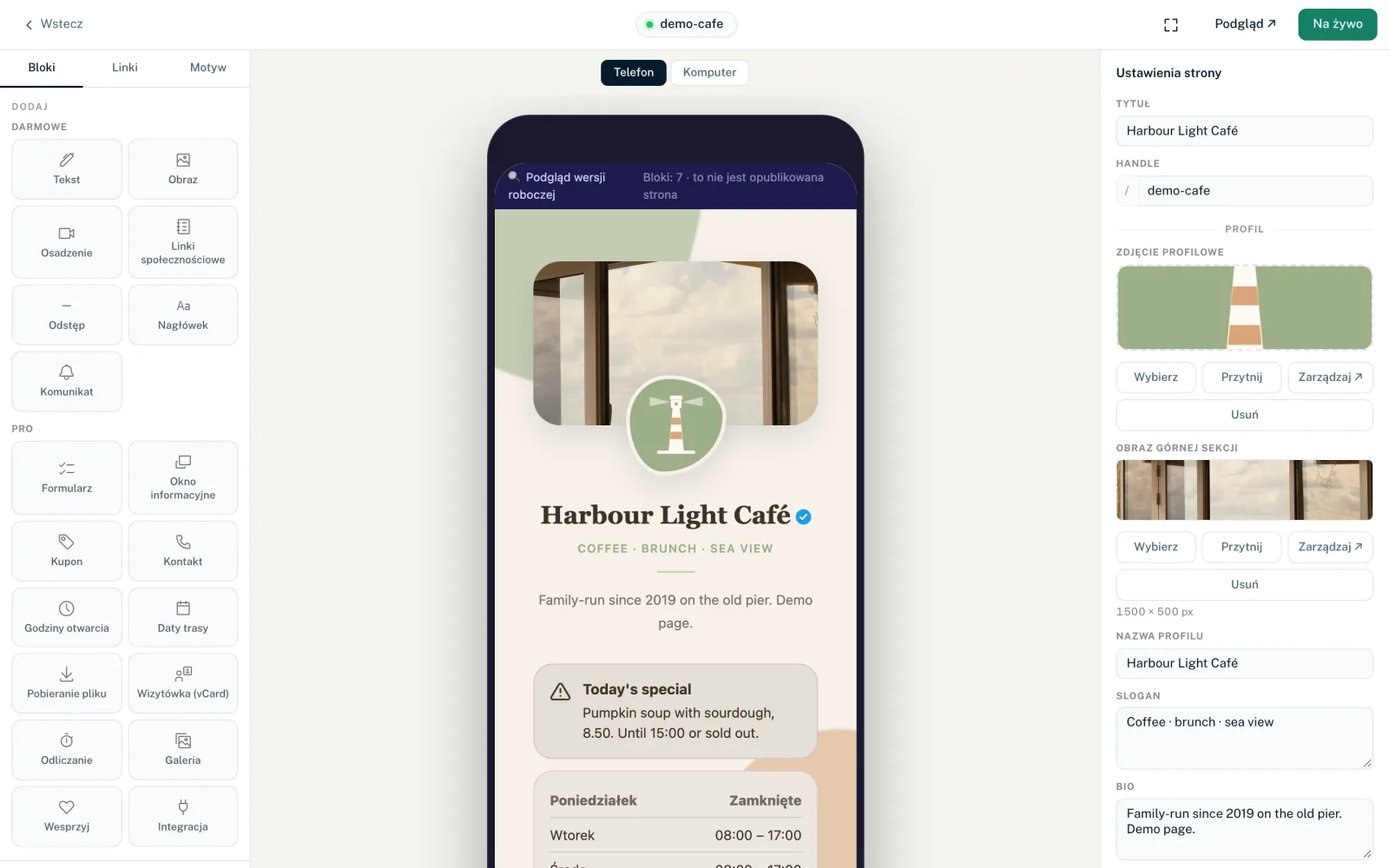
Układ: trzy kolumny
- Lewa kolumna
- Trzy zakładki: „Bloki” (dodawanie i porządkowanie bloków), „Linki” (lista linków strony) i „Motyw” (szablon, gotowe zestawy, kolory, tło, styl przycisku, czcionka i własny CSS).
- Środek: podgląd
- Pokazuje Twoją wersję roboczą. „Telefon” i „Komputer” przełączają między ramką telefonu a oknem przeglądarki. Domyślnie wybrany jest „Telefon”.
- Prawa kolumna
- Zależy od tego, co jest zaznaczone: bez zaznaczenia widzisz „Ustawienia strony”, po kliknięciu linku edytor linku, a po kliknięciu bloku edytor bloku. ✕ prowadzi z powrotem do ustawień strony.
Pasek u góry
- „Wstecz”
- Prowadzi z powrotem do listy stron. Jeśli na górze nadal widać „⟳ Zapisywanie”, kreator najpierw pyta „Niezapisane zmiany. Wyjść?”. Po ostatnim wpisie w bloku odczekaj chwilę, zanim opuścisz kreator.
- Handle
- Pośrodku widzisz handle swojej strony jako link do niej. Kolorowa kropka pokazuje status strony.
- Status zapisu
- Pokazuje stan motywu, pól szablonu, obrazów, tytułu, handle, SEO i własnego CSS: „⟳ Zapisywanie”, a potem „Zapisano”. „Błąd” oznacza, że ostatnia zmiana nie została zapisana; komunikat obok podaje powód. Zmiany bloków i linków nie są tu pokazywane; jeśli tam coś się nie uda, widzisz tylko komunikat.
- Pełny ekran (ikona z czterema rogami)
- Wyświetla kreator na pełnym ekranie. Drugie kliknięcie („Wyjdź z pełnego ekranu”) przełącza z powrotem.
- „Podgląd ↗”
- Otwiera bieżącą wersję roboczą w nowej karcie przeglądarki.
- „Publikuj” lub „Na żywo”
- Publikuje wersję roboczą jako nową wersję. „Na żywo” oznacza, że wersja robocza jest dokładnie taka sama jak opublikowana strona. Gdy tylko zmienisz coś, czego jeszcze nie opublikowano, przycisk pokazuje „Publikuj”. Po kliknięciu pojawia się „🎉 Wersja … jest na żywo!”.
Zapisywanie: wersja robocza i publikowanie
W kreatorze nie ma przycisku do zapisywania wersji roboczej. Prawie wszystko zapisuje się automatycznie w wersji roboczej Twojej strony. Publiczna strona zmienia się dopiero po opublikowaniu. Za każdym razem powstaje nowa wersja, którą później możesz przywrócić do wersji roboczej w zakładce „Wersje” edytora strony, zobacz Publikowanie i wersje.
| Co zmieniasz | Kiedy jest zapisywane |
|---|---|
| Motyw: kolory, gotowe zestawy, tło, styl przycisku, czcionka | Automatycznie, około 2 sekundy po ostatniej zmianie |
| Pola szablonu po prawej, np. „Nazwa profilu” lub „Bio” | Automatycznie, około 2 sekundy po ostatniej zmianie |
| Treść i wyświetlanie bloku | Automatycznie, krótko po ostatnim wpisie |
| Stylizacja i opcje układu linku | Automatycznie, krótko po ostatnim wpisie |
| Aktywność linku, harmonogram, targetowanie geograficzne | Od razu |
| Kolejność bloków i linków | Gdy tylko puścisz element |
| Obrazy w miejscach na obrazy szablonu | Od razu |
| Tytuł, handle, tytuł SEO, opis | Gdy opuścisz pole |
| „Noindex” | Od razu |
| Własny CSS | Tylko przyciskiem „Zapisz CSS” |
Tytuł i handle są wyjątkiem: nie należą do wersji roboczej i obowiązują od razu, bez publikowania. Jeśli zmienisz handle, Twoja strona jest od razu dostępna pod nowym adresem, a stary adres przestaje działać. Nie ma przekierowania.
Jeśli pole w bloku pokazuje błąd, np. „Wymagane”, „Za długie” lub nieprawidłowy adres, kreator nie zapisuje tego bloku, dopóki nie poprawisz pola. W bloku „Linki społecznościowe” brzmi to „Popraw zaznaczone adresy URL, aby zapisać ten blok.”. Jeśli LinkHarbor odrzuci zmianę, komunikat podaje powód, na przykład „Osiągnięto maksymalną liczbę bloków dla tego planu.”. Jeśli zapisana zmiana nie pojawia się na stronie, zobacz Zmiany nie są widoczne na stronie.
Podgląd
- Podgląd zawsze pokazuje Twoją wersję roboczą, a nie stronę na żywo. Informacja na górze podaje liczbę bloków i „to nie jest opublikowana strona”
- Odświeża się po każdej zapisanej zmianie; kursor zostaje w polu, w którym piszesz
- Zaplanowane linki zawsze pojawiają się w podglądzie, z informacją „Tylko podgląd · online od …” lub „Tylko podgląd · zakończono …”
- Zaznaczone okno informacyjne jest w podglądzie otwarte, dopóki pozostaje zaznaczone
- Okno udostępniania, kod QR i baner obserwowania pojawiają się tylko na prawdziwej stronie, nie w podglądzie
- Bloki Pro nie są wyświetlane w planie Creator Free
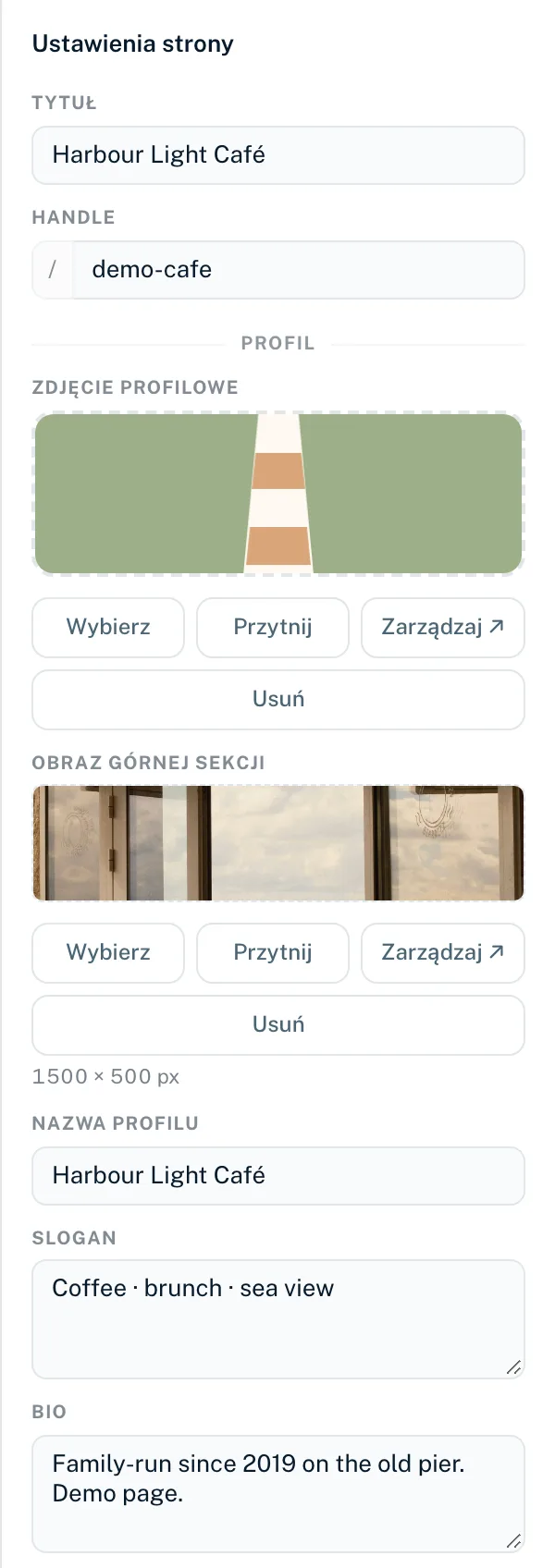
Ustawienia strony w prawym panelu
Gdy nic nie jest zaznaczone, prawy panel pokazuje ustawienia strony:
- „Tytuł”
- Nazwa strony, do 120 znaków. Wyczyszczenie pola przywraca poprzedni tytuł.
- „Handle”
- Adres Twojej strony po „/”. Dozwolone są małe litery, cyfry i myślniki, od 2 do 64 znaków. Wielkie litery są automatycznie zamieniane na małe, a inne znaki usuwane już podczas pisania. Jeśli handle ma mniej niż 2 znaki, widzisz „Nieprawidłowy format handle.”. Jeśli jest zajęty, widzisz „Ten handle jest już zajęty.”. Adresy, których LinkHarbor używa sam (np. privacy, support, help, search, follow), są zarezerwowane na linkharbor.com: „Ten handle jest zarezerwowany dla własnych stron LinkHarbor (np. privacy, support). Wybierz inny.”
- „Profil”
- Miejsca na obrazy szablonu (np. „Zdjęcie profilowe”, „Obraz górnej sekcji”) oraz pola tekstowe szablonu, takie jak „Nazwa profilu”, „Bio” lub „Slogan”. Szczegóły w artykule Obrazy w kreatorze strony.
- „SEO”
- „Tytuł SEO” (do 120 znaków), „Opis” (do 320 znaków) i przełącznik „Noindex”. Wszystkie opcje SEO opisuje artykuł SEO i podgląd w mediach społecznościowych.
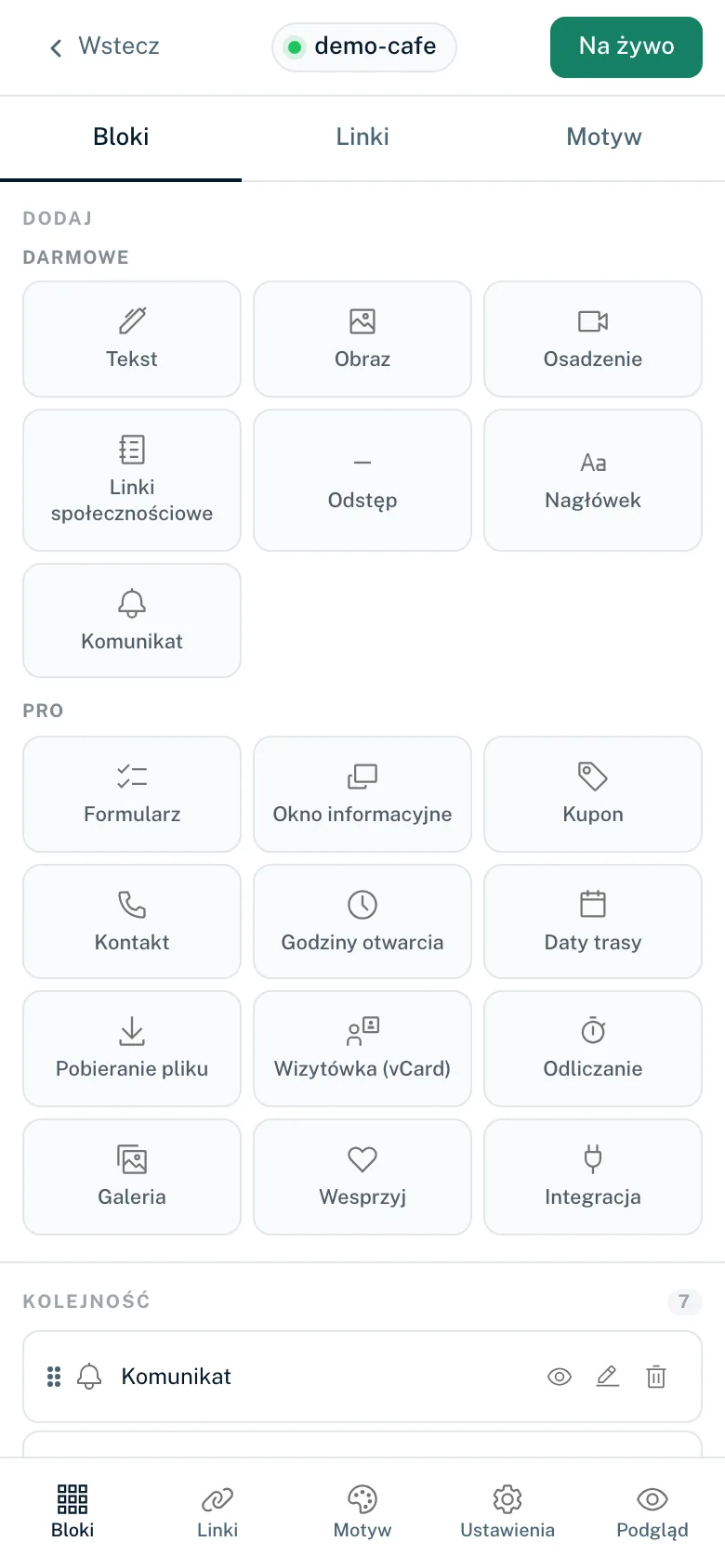
Kreator na telefonie
Na wąskich ekranach (do 768 px) kreator pokazuje jeden obszar naraz. Pasek na dole oferuje „Bloki”, „Linki”, „Motyw”, „Ustawienia” i „Podgląd”. Gdy zaznaczysz blok lub link, kreator automatycznie przechodzi do panelu edycji. „Podgląd” otwiera wersję roboczą w nowej karcie.
Kreator czy edytor strony
Oprócz kreatora każda strona ma edytor strony z zakładkami „Ustawienia”, „Linki”, „Bloki”, „Statystyki”, „SEO”, „Wersje” i „Publikuj”. Oba edytują te same dane. Kilka rzeczy działa tylko w edytorze strony:
- Usuwanie linków (zakładka „Linki”)
- Bramka wieku, ochrona przed botami, targetowanie urządzeń i lista zablokowanych krajów dla każdego linku
- Widoczność strony: publiczna, prywatna z linkiem z zaproszeniem lub chroniona hasłem
- Przeglądanie wersji i przywracanie starszej wersji do wersji roboczej
- Ochrona przed botami jako ustawienie domyślne dla całej strony
Jak utworzyć stronę, wyjaśnia artykuł Tworzenie nowej strony. Pojęcia wersja robocza, wersja i handle objaśnia artykuł Najważniejsze pojęcia.
Może Ci się też przydać
Nic nie znaleziono?
Napisz, czego potrzebujesz, a nasz zespół pomocy technicznej pomoże Ci osobiście.