












































Tytuł SEO, opis, kanoniczny URL, noindex i obraz Open Graph: zdecyduj, jak Twoja strona wygląda w Google i przy udostępnianiu.
W zakładce „SEO” edytora strony decydujesz, jak Twoja strona wygląda w wyszukiwarkach i jaki podgląd się pokazuje, gdy ktoś udostępnia link w WhatsAppie, na Instagramie, LinkedInie lub gdzie indziej. Edytować ją mogą członkowie od roli redaktora wzwyż. Zakładka jest dostępna we wszystkich planach.
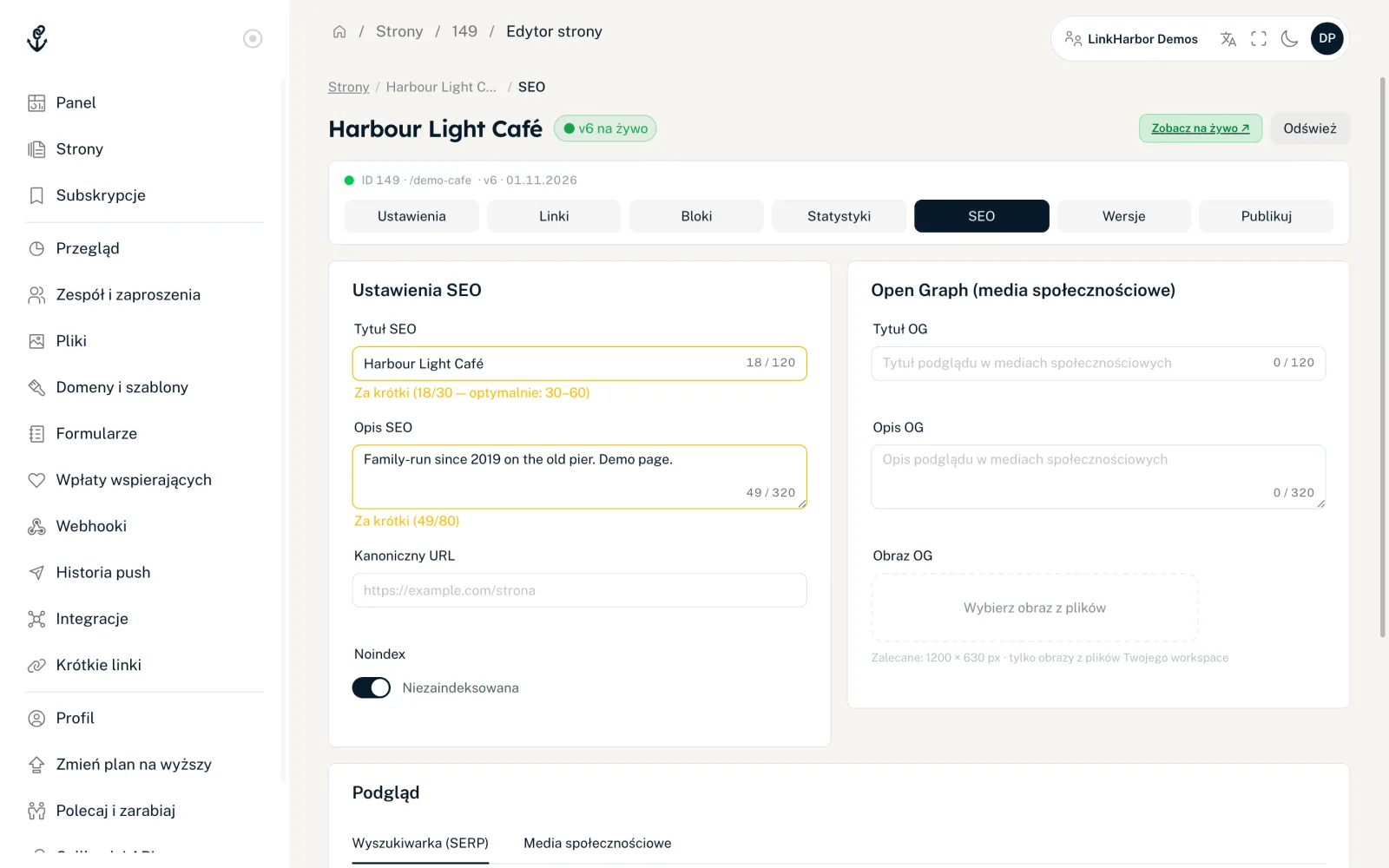
Karta „Ustawienia SEO”
- Tytuł SEO
- Tytuł w wynikach wyszukiwania i na karcie przeglądarki, do 120 znaków. Idealnie od 30 do 60 znaków; licznik pokazuje „Dobra długość”, „Za krótki” lub „Za długi”. Jeśli zostawisz pole puste, LinkHarbor użyje tytułu strony lub nazwy profilu.
- Opis SEO
- Krótki tekst pod tytułem w wynikach wyszukiwania, do 320 znaków. Idealnie od 80 do 160 znaków. Jeśli pole jest puste, zostanie użyte bio Twojej strony.
- Kanoniczny URL
- Opcjonalny. Mówi wyszukiwarkom, który adres jest właściwy, gdy ta sama treść jest dostępna pod kilkoma adresami. Domyślnie jest to adres samej strony. Musi zaczynać się od http:// lub https://; jeśli jest nieprawidłowy, nie możesz zapisać.
- Noindex
- Gdy przełącznik jest ustawiony na „Niezaindeksowana”, prosimy wyszukiwarki, aby nie umieszczały strony w wynikach i nie podążały za linkami na niej. Kanoniczny URL nie jest wtedy wysyłany.
Karta „Open Graph (media społecznościowe)”
Te dane określają kartę podglądu, gdy ktoś udostępnia Twój link.
- Tytuł OG
- Do 120 znaków. Jeśli jest pusty, LinkHarbor użyje tytułu SEO, a jeśli i ten jest pusty, tytułu strony.
- Opis OG
- Do 320 znaków. Jeśli jest pusty, obowiązuje ta sama kolejność co przy opisie SEO.
- Obraz OG
- Kliknij „Wybierz obraz z plików”. Zalecany rozmiar to 1200 × 630 pikseli. Bez własnego obrazu zostanie użyte Twoje zdjęcie profilowe. „Zmień” i „Usuń” wymieniają lub czyszczą wybór.
Obraz OG musi znajdować się w Twoich plikach; nie możesz go tu przesłać bezpośrednio. Jeśli nie ma jeszcze żadnych obrazów, zobaczysz „Nie znaleziono obrazów. Prześlij obrazy w Workspace → Pliki.” Z obrazem podgląd pojawia się na platformach takich jak X jako duża karta z obrazem.
Karta „Podgląd”
Podgląd pokazuje w dwóch zakładkach, jak wypadają Twoje dane: „Wyszukiwarka (SERP)” dla wyniku wyszukiwania i „Media społecznościowe” dla udostępnianej karty. Jeśli noindex jest aktywny, pojawia się też „Noindex aktywny — strona nie jest indeksowana.” Widok jest przybliżony; każda platforma przycina teksty nieco inaczej.
Zapisywanie i publikowanie
- Wypełnij pola
- Kliknij „Zapisz SEO”; pojawi się „SEO zapisane.”
- Opublikuj stronę, aby dane trafiły na żywo
Dane SEO są częścią wersji roboczej: „Zmiany zaczną działać po następnej publikacji.” „Resetuj” odrzuca niezapisane dane i ponownie wczytuje zapisane wartości.
SEO w kreatorze strony
Najważniejsze pola znajdziesz też w kreatorze strony: gdy nic nie jest zaznaczone, prawa kolumna pokazuje w sekcji „Ustawienia strony” część „SEO” z tytułem SEO, opisem i noindex. Te pola zapisują się, gdy opuszczasz pole, a przełącznik noindex od razu. Open Graph, kanoniczny URL i podgląd są dostępne tylko w zakładce „SEO”.
Wyszukiwanie w aplikacji LinkHarbor
O tym, czy Twoja strona pojawia się w wyszukiwaniu aplikacji LinkHarbor, decyduje osobny przełącznik: „Widoczna w publicznym wyszukiwaniu” w ustawieniach strony. Noindex dotyczy tylko zewnętrznych wyszukiwarek.
Lista kontrolna „Pierwsze kroki” odhacza „Ustaw SEO”, gdy tylko zostanie zapisany tytuł SEO.
Może Ci się też przydać
Nic nie znaleziono?
Napisz, czego potrzebujesz, a nasz zespół pomocy technicznej pomoże Ci osobiście.