












































Jak utworzyć nową stronę: wybierz handle, dodaj tytuł i szablon. Ze wszystkimi zasadami dotyczącymi handle i limitami w każdym planie.
Nową stronę tworzysz na liście stron. Potrzebujesz do tego co najmniej roli redaktora w workspace. Zaraz po utworzeniu otwiera się kreator strony, w którym projektujesz treść i wygląd. Strona zaczyna jako wersja robocza; odwiedzający zobaczą ją dopiero, gdy ją opublikujesz.
Lista stron
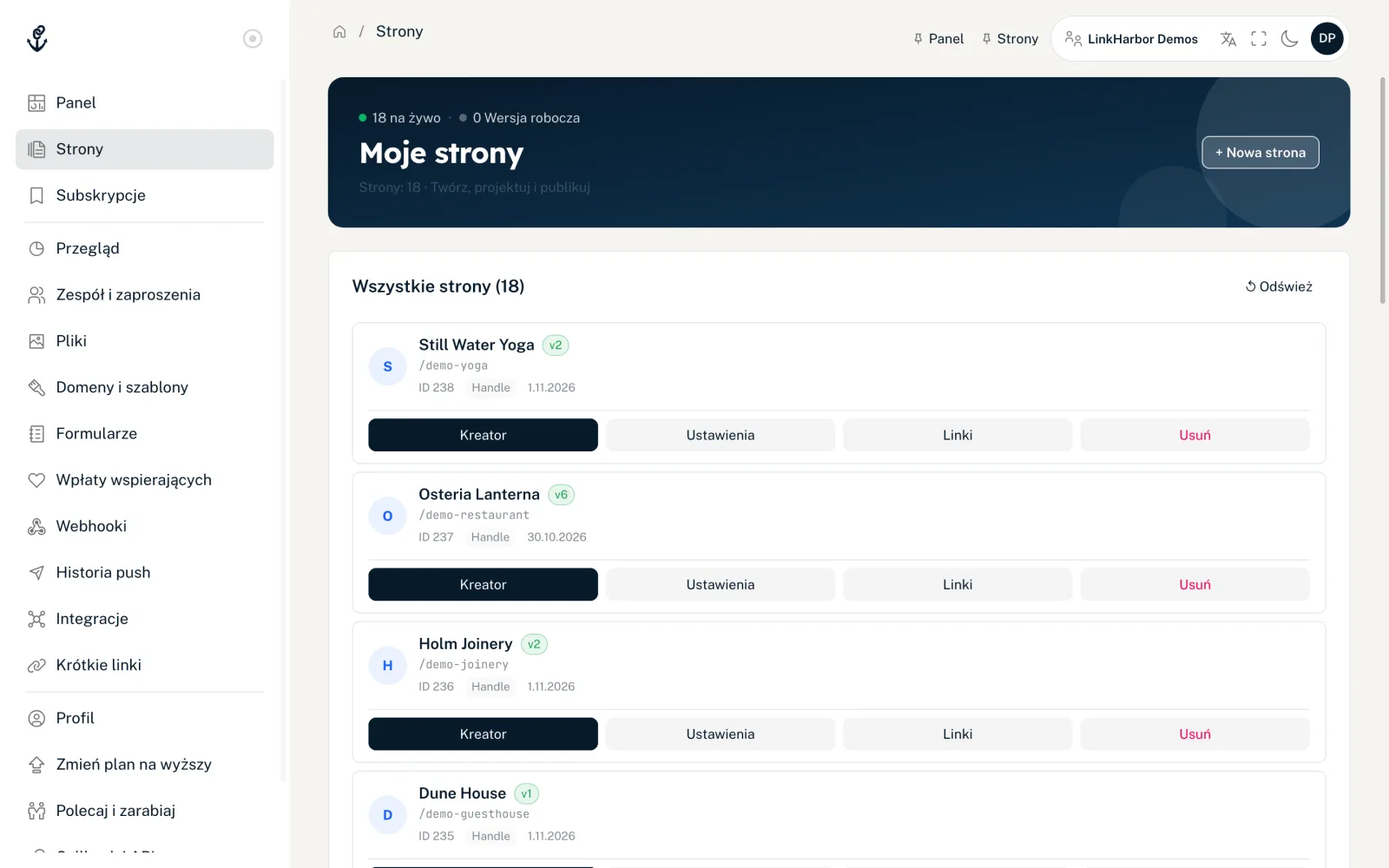
W sekcji „Strony” w nawigacji widzisz wszystkie strony aktywnego workspace. Na górze licznik pokazuje, ile z nich jest na żywo, a ile to jeszcze wersje robocze. Każda karta pokazuje tytuł, status („v3” dla opublikowanej wersji lub „Wersja robocza”), adres /handle, ID i datę ostatniej zmiany. „Handle” kopiuje handle do schowka.
- „Kreator”
- Otwiera kreator strony, Twoje narzędzie do treści i wyglądu.
- „Ustawienia”
- Otwiera edytor strony z tytułem, handle, ochroną przed botami i pozostałymi zakładkami, zobacz Ustawienia strony.
- „Linki”
- Otwiera listę linków strony w edytorze strony.
- „Usuń”
- Tylko dla adminów i właściciela, zobacz Usuwanie strony.
Z rolą czytelnika zamiast tych przycisków widzisz tylko „Statystyki”; czytelnicy nie mogą otworzyć ustawień. Od roli redaktora wzwyż kliknięcie samej karty otwiera ustawienia.
Tworzenie strony
- Na liście stron kliknij „+ Nowa strona”
- Wpisz handle
- Opcjonalnie wpisz tytuł
- Wybierz szablon z listy
- Kliknij „Utwórz stronę”
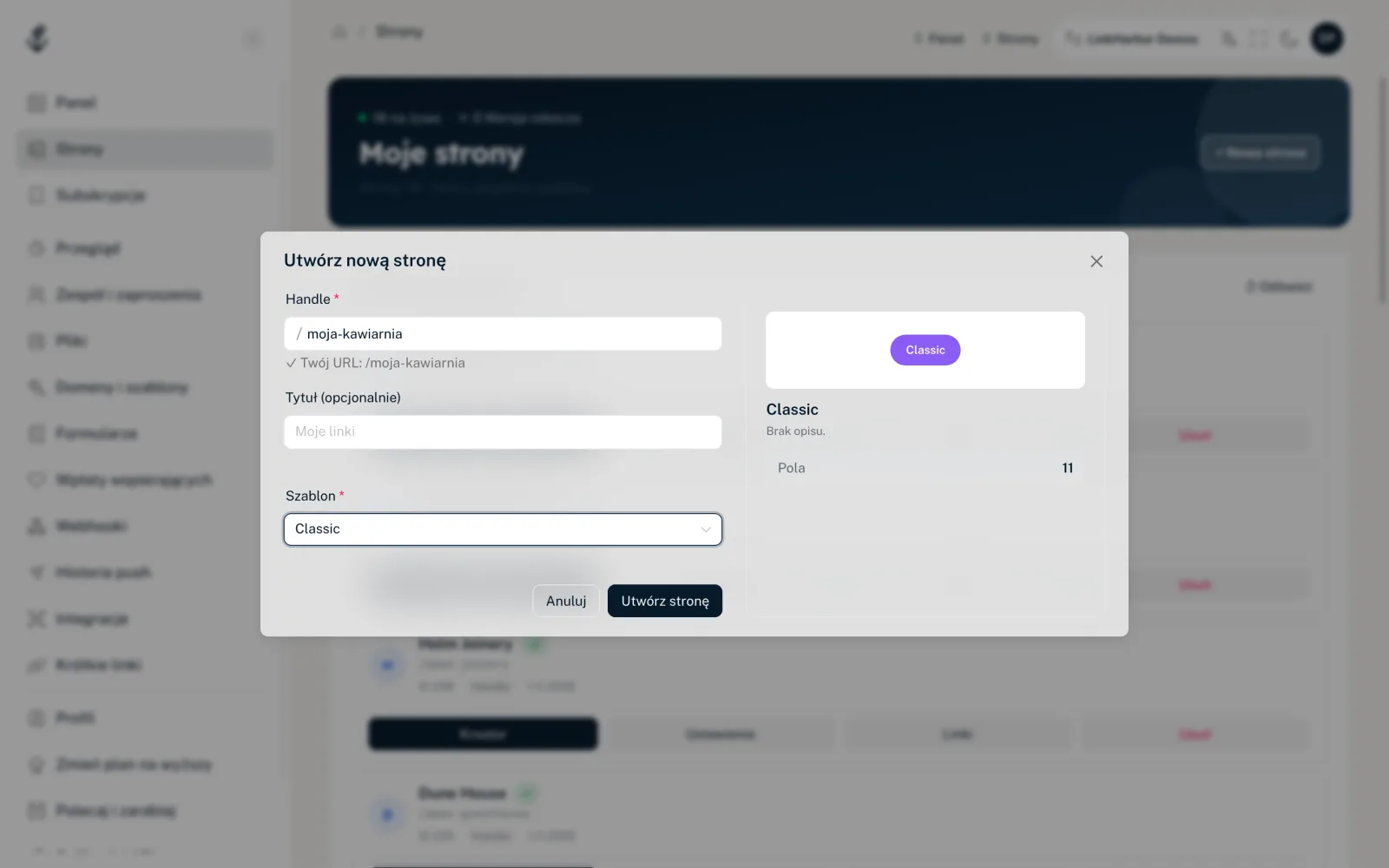
Po komunikacie „Strona utworzona!” otwiera się kreator strony z Twoją nową stroną.
Pola w oknie
- Handle
- Wymagany. Handle tworzy adres Twojej strony: linkharbor.com/twoj-handle. Wielkie litery są automatycznie zamieniane na małe, a spacje i znaki specjalne usuwane. Gdy wszystko jest w porządku, okno pokazuje „✓ Twój URL: /twoj-handle”.
- Tytuł (opcjonalnie)
- Do 120 znaków. Tytuł pojawia się na liście stron i służy jako nazwa na stronie, jeśli szablon ma nazwę zastępczą. Jeśli zostawisz go pustym, jako tytuł zostanie użyty handle.
- Szablon
- Wymagany. Wyszukiwarka pomaga szybko znaleźć odpowiedni szablon. Po prawej widzisz podgląd z obrazem, opisem oraz liczbą pól i bloków startowych.
Zasady dotyczące handle
- Od 2 do 64 znaków
- Tylko małe litery a–z, cyfry 0–9 i myślniki
- Nie może zaczynać się ani kończyć myślnikiem
- Musi być jeszcze wolny w danej domenie
- Niektóre słowa są zarezerwowane na linkharbor.com, na przykład login, admin, pricing, support, help, search, follow, docs, api, legal lub privacy, a także wszystkie handle zaczynające się od preview-. To ograniczenie nie dotyczy własnej domeny
- Handle usuniętej strony pozostaje zajęty
Komunikaty błędów w oknie mówią dokładnie, co jest nie tak z formatem, na przykład „Co najmniej 2 znaki” lub „Nie może zaczynać się ani kończyć myślnikiem”. To, czy handle jest jeszcze wolny, LinkHarbor sprawdza dopiero po kliknięciu „Utwórz stronę”. Jeśli jest już zajęty, zobaczysz „Ten handle jest już zajęty.”, a w przypadku zarezerwowanego słowa „Ten handle jest zarezerwowany dla własnych stron LinkHarbor (np. privacy, support). Wybierz inny.” Wybierz wtedy inny wariant, na przykład z nazwą miejscowości lub myślnikiem.
Szablony a plan
W planie Creator Free możesz wybrać szablony Basic, Compact i Simple List. Pozostałe 14 szablonów (na przykład Business Card, Portfolio, Creator lub Streamer) jest dostępnych od planu Creator Pro. Znajdują się na końcu listy z kłódką i dopiskiem „· Pro”. Jeśli wybierzesz któryś z nich w planie Free, pojawi się „Tylko w płatnych planach”, a przycisk „Utwórz stronę” pozostanie nieaktywny.
Szablon to tylko rama Twojej strony. Kolory, czcionkę, tło i przyciski ustawiasz w kreatorze strony. Więcej w artykule Wybór i zmiana szablonu.
Ile stron możesz utworzyć
| Plan | Strony na workspace |
|---|---|
| Creator Free | 1 |
| Creator Pro | 3 |
| Creator Agency | 10 |
| Enterprise | Według ustaleń |
Liczą się wszystkie strony workspace, także wersje robocze i strony wyłączone po przejściu na niższy plan. Po osiągnięciu limitu nie możesz utworzyć kolejnej strony i zobaczysz „Osiągnięto maksymalną liczbę stron dla tego planu.” Przegląd wszystkich limitów znajdziesz w artykule Porównanie planów i na stronie Cennik.
Co się dzieje przy tworzeniu strony
- Strona powstaje pod linkharbor.com ze statusem „Wersja robocza”
- Dostaje stały blok „Linki”, który pokazuje wszystkie linki strony
- Szablon dodaje bloki i linki startowe, które możesz dostosować lub usunąć
- Widoczność jest ustawiona na „Publiczna”, ale strona staje się widoczna dopiero po pierwszej publikacji
- Strona pojawia się w publicznym wyszukiwaniu aplikacji LinkHarbor; możesz to wyłączyć w ustawieniach
Jeśli chcesz pokazywać stronę także pod własnym adresem, połącz własną domenę. Co robić po utworzeniu strony, wyjaśnia artykuł Kreator strony w skrócie. Przenosisz linki z innej usługi? Przeczytaj Przejście z Linktree lub innych usług.
Może Ci się też przydać
Nic nie znaleziono?
Napisz, czego potrzebujesz, a nasz zespół pomocy technicznej pomoże Ci osobiście.