












































17 szablonów w skrócie, co dzieje się przy zmianie szablonu i które szablony są dostępne w planie Creator Free.
Szablon to rama Twojej strony: ustala strukturę, miejsca na obrazy i podstawowy styl. Właściwe projektowanie odbywa się potem w kreatorze strony z blokami, kolorami, tłem i czcionką. Szablon wybierasz przy tworzeniu strony i możesz go zmienić w każdej chwili.
17 szablonów
Nazwy szablonów nie są tłumaczone. 3 szablony są dostępne we wszystkich planach, pozostałe 14 od Creator Pro.
| Szablon | Plan | Miejsca na obrazy |
|---|---|---|
| Basic | Wszystkie plany | Zdjęcie profilowe, obraz górnej sekcji |
| Compact | Wszystkie plany | Zdjęcie profilowe, obraz górnej sekcji |
| Simple List | Wszystkie plany | Zdjęcie profilowe, obraz górnej sekcji |
| Agency | Od Creator Pro | Logo, obraz górnej sekcji, obraz tła |
| Artist | Od Creator Pro | Zdjęcie profilowe, obraz górnej sekcji, obraz tła |
| Bold | Od Creator Pro | Zdjęcie profilowe, obraz górnej sekcji |
| Business Card | Od Creator Pro | Zdjęcie profilowe, obraz górnej sekcji |
| Classic | Od Creator Pro | Zdjęcie profilowe, obraz górnej sekcji, obraz tła |
| Creator | Od Creator Pro | Zdjęcie profilowe, obraz górnej sekcji, obraz tła |
| Editorial | Od Creator Pro | Zdjęcie profilowe, obraz górnej sekcji, obraz tła, tło 1–5 |
| Kawaii | Od Creator Pro | Zdjęcie profilowe, obraz górnej sekcji |
| Minimal | Od Creator Pro | Zdjęcie profilowe, obraz górnej sekcji, obraz tła |
| Portfolio | Od Creator Pro | Zdjęcie profilowe, obraz górnej sekcji, obraz tła |
| Social | Od Creator Pro | Zdjęcie profilowe, tło pionowe, obraz górnej sekcji, obraz tła |
| Streamer | Od Creator Pro | Zdjęcie profilowe, obraz górnej sekcji, obraz tła |
| Wellness | Od Creator Pro | Zdjęcie profilowe, obraz górnej sekcji |
| Y2K | Od Creator Pro | Zdjęcie profilowe, obraz górnej sekcji |
Żaden szablon nie przynosi własnych bloków; Twoje bloki i linki pozostają takie same w każdym szablonie. Rozmiary obrazów potrzebne w poszczególnych miejscach znajdziesz w artykule Obrazy w kreatorze strony.
Zmiana szablonu
- W kreatorze otwórz po lewej zakładkę „Motyw”
- W sekcji „Szablon” widzisz wszystkie szablony jako karty. Te, których możesz używać, są na początku; zablokowane mają kłódkę i plakietkę „Pro”
- Kliknij inny szablon. Okno pokazuje podgląd, opis i kolory
- Potwierdź przyciskiem „Zmień szablon” lub przerwij przyciskiem „Anuluj”
- Następnie ponownie ustaw obrazy szablonu, zobacz niżej
- Opublikuj stronę, aby zmiana pojawiła się na żywo
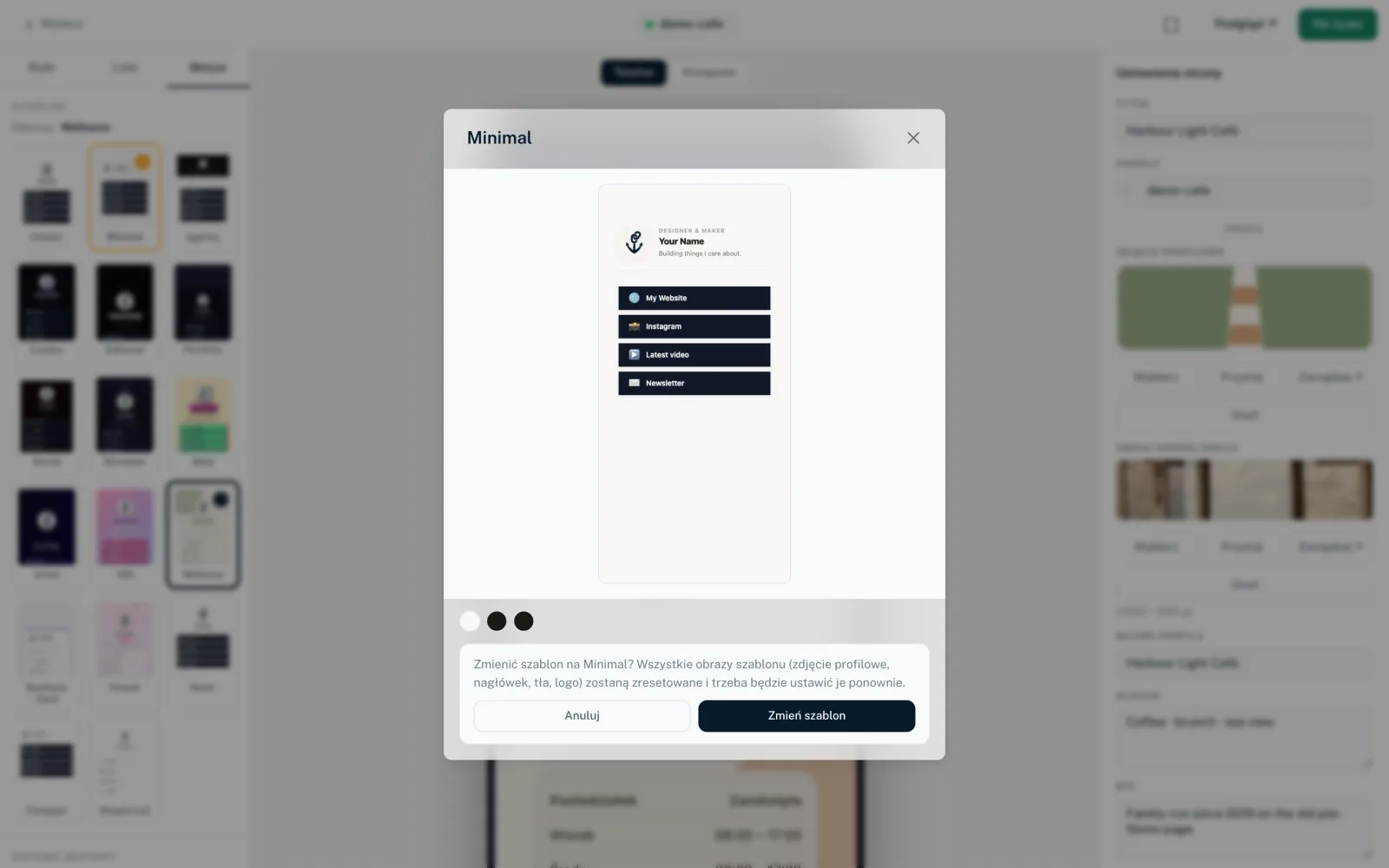
Obok „Obecny:” kreator pokazuje nazwę aktywnego szablonu, np. „Basic”. Jeśli Twój workspace ma własne szablony, wybór jest podzielony na „Wbudowane szablony” i „Własne szablony”, zobacz niżej.
Co dzieje się przy zmianie
- Wszystkie obrazy w miejscach na obrazy szablonu są resetowane: zdjęcie profilowe, obraz górnej sekcji, logo i obrazy tła
- Bloki, linki i ich ustawienia pozostają bez zmian
- Twoje ustawienia z zakładki „Motyw” zostają zachowane: kolory, tło, styl przycisku, czcionka
- Pola tekstowe szablonu, których nigdy nie zmieniano, dostają wartości domyślne nowego szablonu. Twoje własne teksty, takie jak bio czy nazwa profilu, zostają
- Zmiana trafia do wersji roboczej. Strona na żywo zmienia się dopiero po opublikowaniu
Szablony Pro w planie Creator Free
Jeśli w planie Creator Free klikniesz zablokowany szablon, zobaczysz „Tylko w płatnych planach” z przyciskiem „Zmień plan teraz”. Szablon zmienisz dopiero po zmianie planu na wyższy, zobacz Cennik.
Jeśli strona używa już szablonu Pro, gdy wracasz do Creator Free, zachowuje ten szablon. Jeśli potem zmienisz go na inny, nie wrócisz do szablonu Pro bez zmiany planu na wyższy.
Pola poszczególnych szablonów
Wiele szablonów ma własne pola, które znajdziesz po prawej w „Ustawienia strony” → „Profil”, gdy nic nie jest zaznaczone. Typowe pola to „Nazwa profilu”, „Bio” lub „Slogan”. Niektóre szablony mają też własne pola, na przykład:
- Streamer
- „Pokaż jako na żywo”, „Tekst statusu”, „Kolor akcentu”, „Drugi kolor akcentu”.
- Editorial
- „Nakładka u góry”, „Nakładka pośrodku”, „Nakładka u dołu” dla obrazów tła.
- Portfolio
- „Rozmycie”, „Tło karty”, „Obramowanie karty”.
- Agency
- „Nazwa firmy”, „Tło górnej sekcji”, „Kolor tekstu górnej sekcji”.
- Social
- „Tytuł nad kartami”.
- Bold
- „Grubość obramowania”, „Kolor tekstu przycisku”.
- Y2K
- „Gradient od”, „Gradient do”.
- Artist
- „Kolor duotone 1”, „Kolor duotone 2”.
- Kawaii
- „Drugi kolor tła”.
- Creator
- „Emoji odznaki”.
Własne szablony
Od Creator Pro właściciele i admini mogą tworzyć własne szablony HTML dla workspace w „Domeny i szablony”. To narzędzie dla programistów i agencji; do zaprojektowania strony go nie potrzebujesz. Aktywne własne szablony pojawiają się przy tworzeniu strony oraz w zakładce „Motyw” w grupie „Własne szablony”, a wbudowane w grupie „Wbudowane szablony”. Wybierasz je i zmieniasz tak samo jak wbudowane.
- Podgląd od razu pokazuje zmiany w Twoim własnym szablonie. Strona na żywo przejmuje je dopiero po ponownym opublikowaniu strony
- Jeśli szablon zostanie dezaktywowany, strony, które już go używają, zachowują go. Obok „Obecny:” widać wtedy dopisek „(wyłączony)” i nie można go już wybrać
- Po przejściu na Creator Free opublikowane strony pozostają bez zmian. Zmiana na własny szablon nie jest wtedy już możliwa
Więcej w artykule Własne szablony.
Może Ci się też przydać
Nic nie znaleziono?
Napisz, czego potrzebujesz, a nasz zespół pomocy technicznej pomoże Ci osobiście.