












































Dodawanie, układanie, ukrywanie i usuwanie bloków, układy Prosty, Średni i Maksymalny oraz limity bloków w każdym planie.
Bloki to elementy, z których składa się Twoja strona: teksty, obrazy, filmy, ikony społecznościowe, godziny otwarcia, galerie i wiele więcej. Każda strona ma też stały blok „Linki” z Twoją listą linków. Ten artykuł wyjaśnia, jak dodawać i układać bloki, co oznaczają trzy układy i jakie limity obowiązują.
Zakładka „Bloki”
Zakładka „Bloki” to pierwsza zakładka po lewej w kreatorze. Ma dwie sekcje:
- „Dodaj”
- Siatka z kartą dla każdego typu bloku, podzielona na „Darmowe” i „Pro”. W planie Creator Free karty Pro mają plakietkę „Pro”, a grupa pokazuje „Wymagany plan Pro”. Kliknięcie zablokowanej karty prowadzi do planów.
- „Kolejność”
- Wszystkie bloki strony w kolejności, w jakiej się pojawiają. Każdy wiersz ma uchwyt do przeciągania, ikonę, nazwę, oko do włączania i wyłączania, „Edytuj” i kosz.
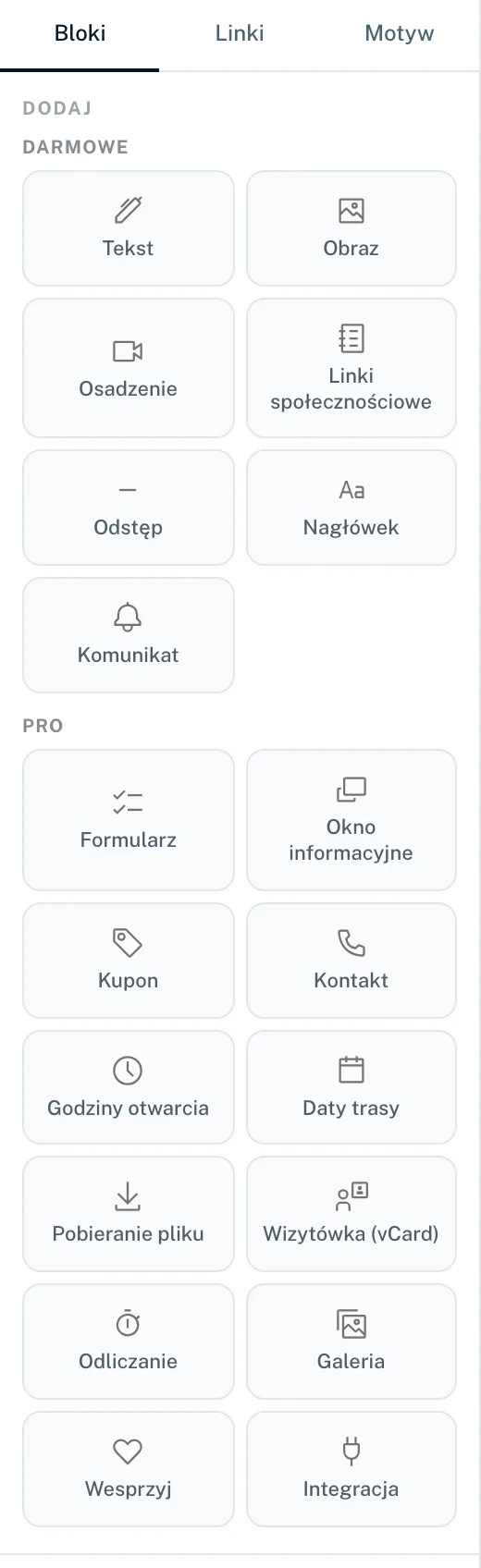
Dodawanie bloku
- W kreatorze otwórz zakładkę „Bloki”
- W sekcji „Dodaj” kliknij kartę wybranego bloku
- Blok powstaje z przykładową treścią na końcu strony i otwiera się po prawej do edycji
- Wypełnij sekcję „Treść” i wybierz układ w „Opcje wyświetlania”
- Opublikuj stronę, aby blok pojawił się na żywo
Trzy bloki działają inaczej: „Integracja” najpierw otwiera okno „Dodaj blok integracji”, w którym wybierasz połączoną integrację. „Wesprzyj” otwiera „Dodaj blok «Wesprzyj»”; tam wybierasz swoje konto Stripe i klikasz „Dodaj blok”, zobacz Wpłaty wspierających przez Stripe. Oba są dostępne od Creator Pro; w planie Creator Free kliknięcie prowadzi do planów. „Formularz” wymaga, aby w workspace istniał już formularz; w przeciwnym razie informacja prosi o jego wcześniejsze utworzenie.
Wszystkie bloki w skrócie
| Blok | Plan | Do czego | Szczegóły |
|---|---|---|---|
| Linki | Wszystkie plany, stały | Twoja lista linków | Darmowe bloki |
| Tekst | Wszystkie plany | Tekst główny | Darmowe bloki |
| Obraz | Wszystkie plany | Jeden obraz, opcjonalnie z linkiem | Darmowe bloki |
| Osadzenie | Wszystkie plany | Wideo z YouTube, Vimeo lub Loom | Darmowe bloki |
| Odstęp | Wszystkie plany | Odstęp lub separator | Darmowe bloki |
| Linki społecznościowe | Wszystkie plany | Rząd ikon mediów społecznościowych | Darmowe bloki |
| Nagłówek | Wszystkie plany | Nagłówek lub separator sekcji | Darmowe bloki |
| Komunikat | Wszystkie plany | Kolorowy komunikat z oknem czasowym | Darmowe bloki |
| Kontakt | Od Creator Pro | Adres, telefon, e-mail, strona WWW, WhatsApp | Bloki firmowe |
| Godziny otwarcia | Od Creator Pro | Godziny w tygodniu z wyjątkami i statusem | Bloki firmowe |
| Wizytówka (vCard) | Od Creator Pro | Kontakt do zapisania jako .vcf | Bloki firmowe |
| Kupon | Od Creator Pro | Kod rabatowy z przyciskiem kopiowania | Bloki firmowe |
| Formularz | Od Creator Pro | Formularz z Twojego workspace | Bloki firmowe |
| Okno informacyjne | Od Creator Pro | Przycisk otwierający okno z tekstem | Bloki treści |
| Daty trasy | Od Creator Pro | Terminy z linkami do biletów | Bloki treści |
| Pobieranie pliku | Od Creator Pro | Przycisk pobierania pliku PDF, ZIP lub audio | Bloki treści |
| Odliczanie | Od Creator Pro | Odliczanie do wybranego momentu | Bloki treści |
| Galeria | Od Creator Pro | Siatka obrazów z widokiem powiększonym | Bloki treści |
| Integracja | Od Creator Pro | Widżet na żywo z połączonej platformy | Widżety na żywo |
| Wesprzyj | Od Creator Pro, ze Stripe | Odwiedzający wspierają Cię wybraną przez siebie kwotą | Wpłaty wspierających przez Stripe |
Creator Free obejmuje 8 podstawowych typów: stały blok „Linki” i siedem bloków z grupy „Darmowe”. Wszystkie pozostałe bloki są dostępne od Creator Pro.
Edytowanie bloku
Kliknij blok na liście lub kliknij „Edytuj”. Po prawej otwiera się edytor bloku:
- „Etykieta”
- Nazwa wewnętrzna, do 180 znaków. Pojawia się tylko na liście „Kolejność” i pomaga odróżnić podobne bloki. Odwiedzający jej nie widzą.
- „Widoczny”
- Włącza lub wyłącza blok, tak samo jak oko na liście.
- „Treść”
- Właściwa treść, zależna od typu bloku: tekst, obraz, adres, terminy i tak dalej.
- „Opcje wyświetlania”
- Najpierw układ, a pod nim opcje do niego pasujące: kolory, odstępy, rogi, przełączniki wyświetlania.
- „Duplikuj”
- Tworzy kopię bezpośrednio pod oryginałem. Jeśli blok ma etykietę, kopia dostaje dopisek „(kopia)”.
- „Usuń”
- Po potwierdzeniu usuwa blok na dobre.
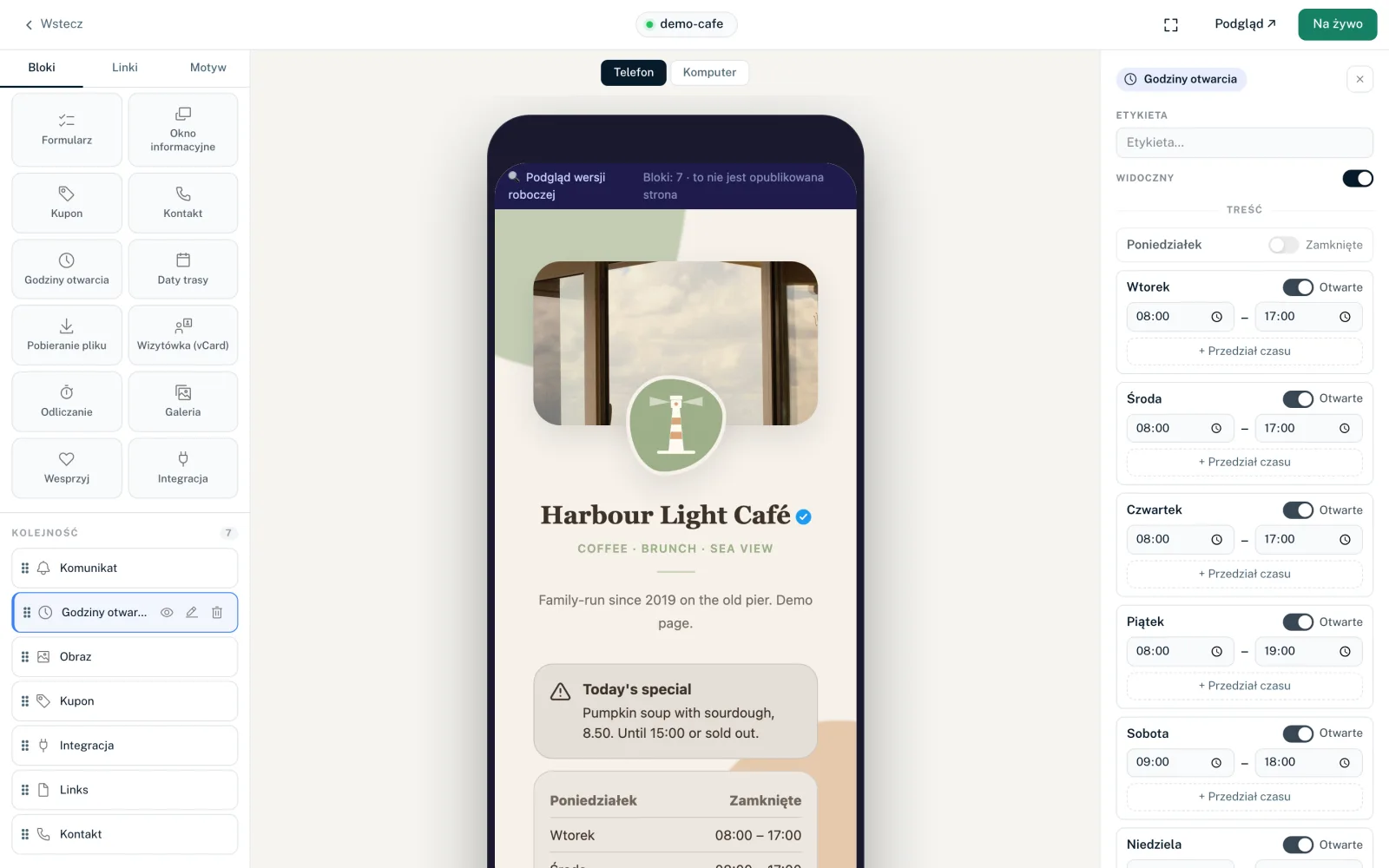
Układy Prosty, Średni i Maksymalny
Prawie każdy blok ma trzy układy. Możesz je zmieniać w każdej chwili; treść zostaje zachowana.
| Układ | Opis w kreatorze | Typowe zastosowanie |
|---|---|---|
| Prosty | Kompaktowy, jedna linia | Proste strony, wiele bloków jeden pod drugim |
| Średni | Standardowy z obrazem i szczegółami | Zwykły przypadek, z nagłówkiem, ikoną lub obrazem |
| Maksymalny | Hero / pełna szerokość, wszystkie szczegóły | Blok, który ma się wyróżniać, często jako karta z własnym tłem |
Jakie opcje ma każdy układ, opisują artykuły o poszczególnych blokach. Pola kolorów, które podążają za motywem, pokazują „Domyślny (z motywu)”. Jeśli wybierzesz własny kolor, „Przywróć domyślny” przywraca kolor motywu. Wyjątki: okno informacyjne i „Wesprzyj” mają tylko jeden układ.
Kolejność, ukrywanie, usuwanie
- Kolejność: przeciągnij blok za uchwyt w nowe miejsce na liście „Kolejność”. Kolejność zapisuje się od razu
- Ukrywanie: oko („Dezaktywuj”) ukrywa blok bez usuwania go. Ukryte bloki nadal wliczają się do limitu
- Usuwanie: kosz otwiera „Usunąć blok?”. Po „Usuń na stałe” blok i jego ustawienia znikają
- Bloku „Linki” nie można ukryć, usunąć ani zduplikować
Limity w planach
| Plan | Bloki na stronę | Typy bloków |
|---|---|---|
| Creator Free | 5, łącznie z blokiem „Linki” | 8 podstawowych typów |
| Creator Pro | 25, łącznie z blokiem „Linki” | Wszystkie |
| Creator Agency | 50, łącznie z blokiem „Linki” | Wszystkie |
| Enterprise | Bez limitu | Wszystkie |
Stały blok „Linki” też się liczy. W planie Creator Free możesz więc dodać jeszcze 4 bloki. Liczą się również ukryte bloki i kopie. Po osiągnięciu limitu widzisz „Osiągnięto maksymalną liczbę bloków dla tego planu.”. Plany porównasz w artykule Porównanie planów.
Bloki Pro po przejściu na niższy plan
Jeśli przejdziesz na Creator Free, bloki Pro pozostają zapisane, ale nie są wyświetlane ani na stronie, ani w podglądzie. Edytor bloku pokazuje wtedy „Wymagany plan Pro” z przyciskiem „Zobacz plany”. Po zmianie planu na wyższy pojawiają się ponownie.
Zakładka „Bloki” w edytorze strony
Edytor strony też ma zakładkę „Bloki”. Edytujesz tam bloki jako konfigurację JSON. Ten widok jest przeznaczony dla osób z doświadczeniem technicznym; do wszystkiego innego lepszy jest kreator. Zmienioną kolejność trzeba tam zapisać przyciskiem „↑↓ Zapisz kolejność”.
Może Ci się też przydać
Nic nie znaleziono?
Napisz, czego potrzebujesz, a nasz zespół pomocy technicznej pomoże Ci osobiście.