












































Dodaj połączoną integrację do strony blokiem „Integracja”, wybierz wpisy z katalogu i dopasuj układ oraz ustawienia widżetu.
Połączona integracja pojawia się na Twojej stronie dzięki blokowi „Integracja” w kreatorze strony. Pokazuje dane na żywo z platformy – Twój status na Twitchu, najnowsze wydanie, produkty z Twojego sklepu albo nadchodzące terminy – i aktualizuje się sama. Blok jest dostępny od Creator Pro. Mogą go dodawać redaktorzy, admini i właściciele.
Wymagania
- Creator Pro lub wyższy plan
- Aktywna integracja w workspace, zobacz Łączenie integracji
- Wolne miejsce w limicie bloków Twojej strony
Dodawanie widżetu
- Otwórz stronę w kreatorze strony
- W zakładce „Bloki” wybierz kartę „Integracja” w grupie „Pro”
- W oknie „Dodaj blok integracji” wybierz połączoną integrację w polu „Wybierz integrację”
- Przy platformach katalogowych kliknij „Przeglądaj katalog” i wybierz wpisy
- Sprawdź „Podgląd na żywo” i kliknij „Dodaj blok”
- Opublikuj stronę
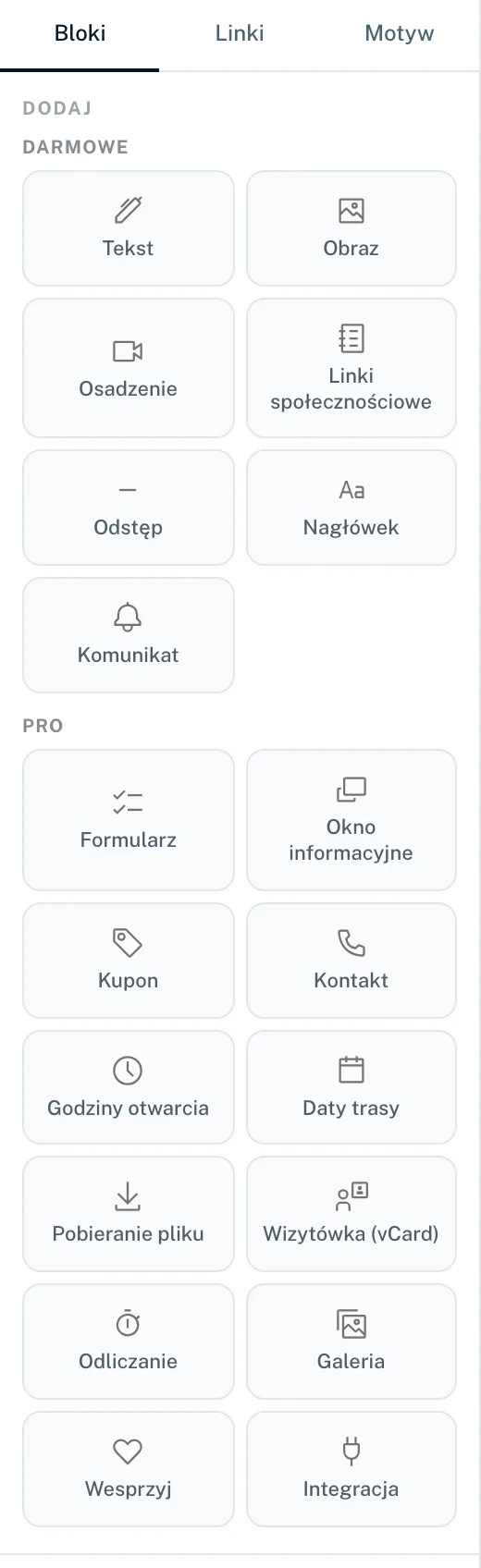
Wybrać można tylko aktywne integracje. Jeśli nie ma żadnej, zobaczysz „Brak aktywnych integracji” z linkiem „Przejdź do Integracji”.
Wybór wpisów z katalogu
W przypadku Shopify, WooCommerce, Eventbrite, YouTube i Spotify decydujesz, które produkty, wydarzenia, filmy lub wydania pokazuje widżet. „Wybrane elementy” wymienia Twój wybór. Przyciskiem „Zmień wybór” dostosujesz go później.
Wygląd
- „Układ”
- „Prosty”, „Średni” lub „Maksymalny” – od kompaktowej pojedynczej linii po dużą kartę ze wszystkimi szczegółami.
- „Pokaż plakietkę dostawcy”
- Pokazuje lub ukrywa logo platformy.
- Kolory
- „Tło karty”, „Kolor tekstu” i kolory przycisku. Bez własnych ustawień obowiązują kolory Twojego motywu.
- „Własny tekst przycisku”
- Twoja własna etykieta przycisku, od układu „Średni” w górę.
Ustawienia widżetu dla każdej platformy
Sekcja „Ustawienia widżetu” zawiera opcje dopasowane do platformy. Kilka przykładów:
| Platforma | Opcje |
|---|---|
| Twitch | „Pokaż liczbę widzów”, „Pokaż grę” |
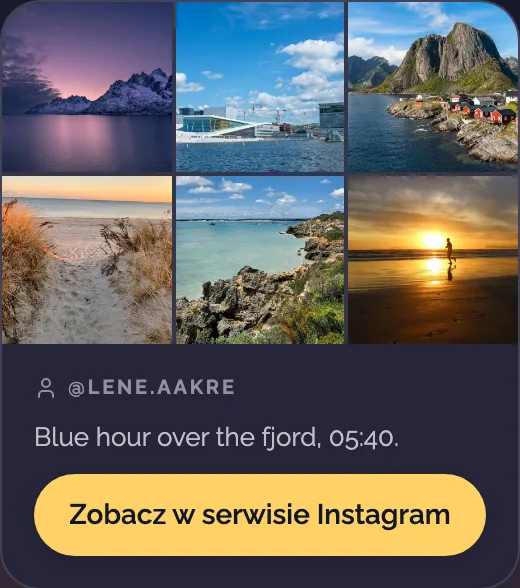
| „Siatka postów” z „Posty w siatce” (3, 6 lub 9), od „Średni” „Pokaż podpis”, przy „Maksymalny” także „Pokaż obserwujących” | |
| YouTube | „Pokaż wyświetlenia” (od „Średni”) |
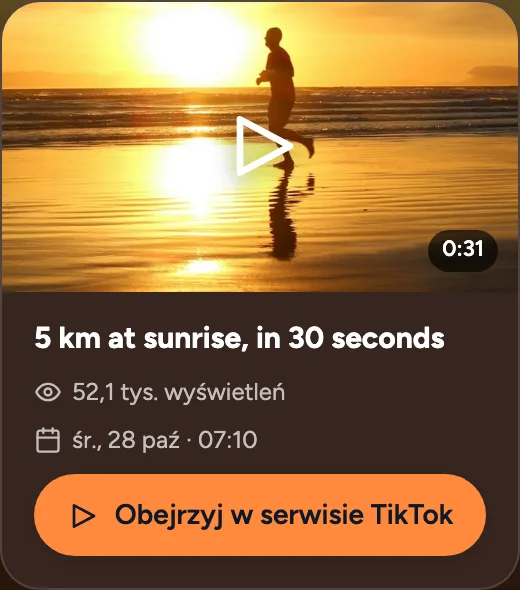
| TikTok | „Pokaż wyświetlenia” (od „Średni”), przy „Maksymalny” także „Pokaż obserwujących” |
| Spotify | „Pokaż typ wydania” |
| Shopify, WooCommerce | „Pokaż cenę”, „Pokaż opis” |
| Eventbrite | „Pokaż miejsce”, „Pokaż informacje o biletach” |
| Google Places, Yelp | „Pokaż adres”, „Pokaż zdjęcie” |
| Ticket Tailor, Ticketmaster, Calendar (iCal) | „Pokaż miejsce” |
| Careers Page | „Pokaż dział” |
| Calendly | „Wolne terminy na typ” (3, 6 lub 9), „Pokaż opis” |
| Match Day | „Pokaż rozgrywki”, „Pokaż następny mecz”, „Następne mecze”, „Pokaż ostatni wynik”, „Link przycisku (bilety, strona klubu)” |
| Custom (API) | „Pokaż liczbę graczy”, „Pokaż nazwy graczy”, „Pokaż adres serwera” lub „Pokaż wartość” |
Tak odwiedzający widzą widżety Instagrama i TikToka w układzie „Średni” – tutaj z przykładowymi danymi:
Jak aktualny jest widżet?
Widżet aktualizuje się automatycznie. Jak często, zależy od platformy: Twitch, GitHub, GitLab, Shopify, WooCommerce, Custom (API) i – po dodaniu webhooka – Eventbrite zgłaszają zmiany natychmiast; pozostałe są sprawdzane co 15 lub 30 minut, co godzinę albo raz dziennie. Dokładne odstępy znajdziesz w artykule Integracje w skrócie.
Gdy widżet nic nie pokazuje
- Połączenie wygasło
- Blok pokazuje „Połączenie wygasło — połącz integrację ponownie, aby blok znów pokazywał dane.” z przyciskiem „Połącz ponownie”.
- Integracja nieaktywna
- Blok nic nie pokazuje, dopóki integracja znów nie będzie aktywna.
- Wyłączony przełącznik
- Jeśli na karcie integracji wyłączony jest przełącznik „Pokaż widżet na stronie”, blok pozostaje pusty.
- Integracja rozłączona
- Widżet znika ze strony. Połącz platformę ponownie i wybierz ją jeszcze raz w bloku.
- Po przejściu na niższy plan
- W Creator Free bloki integracji nie są wyświetlane, a wszystkie integracje zostają rozłączone.
Śledzenie kliknięć
Kliknięcia w widżety integracji liczą się do kliknięć Twojej strony i pojawiają się w statystykach w sekcji „Bloki i widżety”, a nie w „Najlepsze linki”. Zobacz Statystyki strony.
Może Ci się też przydać
Nic nie znaleziono?
Napisz, czego potrzebujesz, a nasz zespół pomocy technicznej pomoże Ci osobiście.