












































Ustawianie i kadrowanie zdjęcia profilowego, obrazu górnej sekcji i obrazów tła: wszystkie rozmiary, typy plików, limity i wskazówki.
Obrazy na Twojej stronie zawsze pochodzą z plików Twojego workspace. W tym artykule dowiesz się, gdzie ustawić zdjęcie profilowe, obraz górnej sekcji, logo i obrazy tła, jakich rozmiarów potrzebują i jak działa kadrowanie.
Miejsca na obrazy w szablonie
Każdy szablon ma stałe miejsca na obrazy, takie jak „Zdjęcie profilowe” i „Obraz górnej sekcji”. Znajdziesz je w kreatorze po prawej w „Ustawienia strony” → „Profil”, gdy nie jest zaznaczony żaden blok ani link.
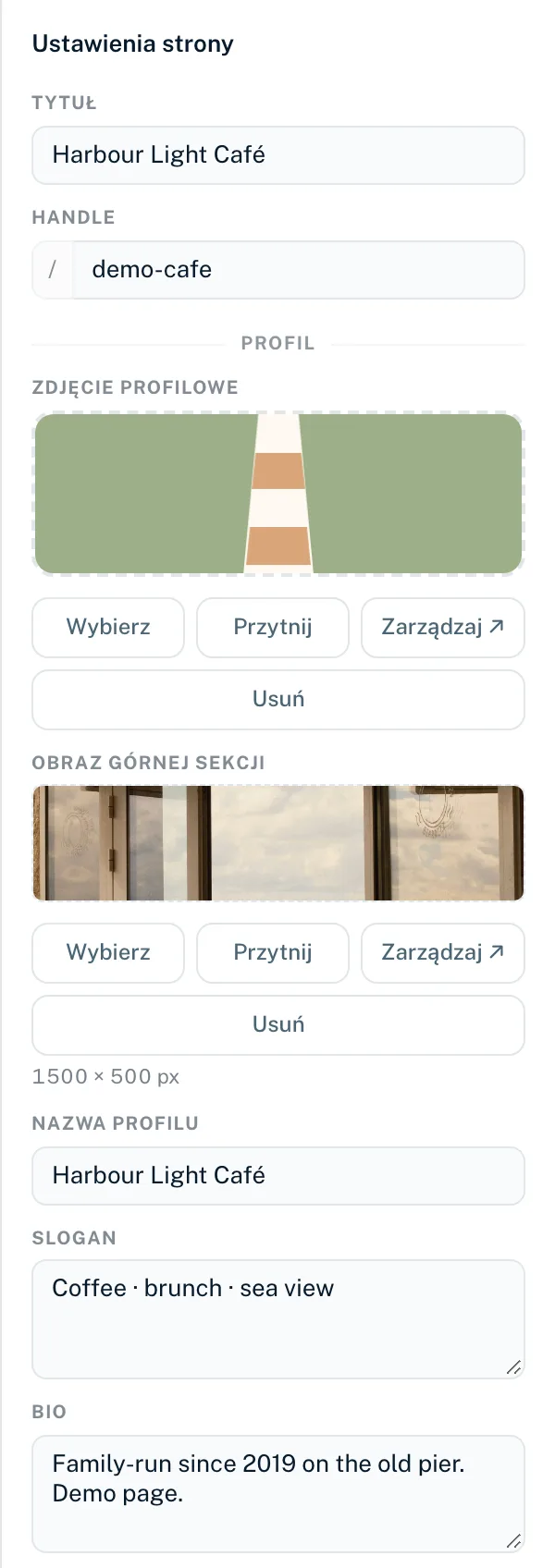
- „Wybierz”
- Otwiera Twoje pliki. Jeśli obraz ma właściwy rozmiar, zostaje od razu ustawiony.
- „Przytnij” lub „Wybierz z urządzenia”
- Otwiera narzędzie kadrowania. Przycinasz tam obraz na wymiar albo wybierasz plik z urządzenia.
- „Zarządzaj ↗”
- Otwiera stronę plików workspace w nowej karcie.
- „Usuń”
- Usuwa obraz z miejsca po pytaniu „Na pewno usunąć ten obraz?”. Sam plik zostaje zachowany.
Pod każdym miejscem na obraz poza zdjęciem profilowym widzisz rozmiar docelowy, np. „1500 × 500 px”. Miejsca na obrazy zapisują się od razu i są na żywo po następnym opublikowaniu.
Rozmiary obrazów
| Miejsce na obraz | Kadrowanie w kreatorze | Akceptowane |
|---|---|---|
| Zdjęcie profilowe | 256 × 256 px, okrągłe kadrowanie | Kwadrat, 128–512 px |
| Obraz górnej sekcji | 1500 × 500 px | Szerokość 600–2400 px, proporcje od 2:1 do 4:1 |
| Obraz tła, tło 1–5 | 1920 × 1080 px | Szerokość 1280–2560 px, proporcje od 1,5:1 do 2:1 |
| Tło pionowe (Social) | 1080 × 1920 px | Wysokość 1280–2560 px, proporcje od 1:2 do 2:3 |
| Logo (Agency) | 600 × 200 px, widoczne całe logo | Co najmniej 48 px wysokości, najwyżej 1200 × 600 px, proporcje od 1:1 do 6:1 |
| Tło strony w motywie | Komputer 1920 × 1080 px, telefon 1080 × 1920 px | Przycinane do tego rozmiaru przy wyborze |
W kreatorze narzędzie kadrowania otwiera się automatycznie dla każdego obrazu, który nie ma dokładnie docelowego rozmiaru. Obrazy, które mają dokładnie docelowy rozmiar, są używane bez tworzenia kopii. Ostatnia kolumna obowiązuje, gdy obrazy są ustawiane przez API lub asystenta AI: jeśli obraz nie mieści się tam w tych granicach, zostaje odrzucony, np. z komunikatem „Obraz ma 1920×1080 px i nie pasuje do tego miejsca na obraz. Najlepiej pasuje obraz 256×256 px.”
Kadrowanie obrazu
- Kliknij „Przytnij” lub „Wybierz z urządzenia” przy miejscu na obraz
- W razie potrzeby wybierz plik (PNG, JPEG, WebP lub GIF) przyciskiem „Wybierz z urządzenia”
- Przeciągnij obraz, aby przesunąć widoczny obszar. Powiększaj do 4x suwakiem lub kółkiem myszy
- „Pokaż całość” dopasowuje cały obraz, „Wypełnij” wypełnia obszar
- Kliknij „Zastosuj”
Wynik jest zapisywany jako nowy plik i ustawiany: jako PNG, jeśli obraz ma przezroczyste obszary, w przeciwnym razie jako JPEG. Twój oryginalny obraz pozostaje bez zmian w plikach.
Zdjęcie profilowe jako obraz podglądu
Zdjęcie profilowe jest też obrazem podglądu, gdy Twoja strona jest udostępniana w komunikatorach lub sieciach społecznościowych. Jeśli chcesz pokazać tam inny obraz, ustaw „Obraz OG” (zalecane 1200 × 630 px) w zakładce „SEO” edytora strony, zobacz SEO i podgląd w mediach społecznościowych.
Obrazy w blokach i linkach
- Blok „Obraz” i galeria: obrazy z Twoich plików przez „Wybierz z plików” lub „Dodaj obraz”
- Linki: „Ikona” w układzie Średni i „Obraz linku” w układzie Maksymalny, ustawiane w edytorze linku
- Wyróżnione linki: „Obraz wyróżnienia”
- Tło strony: w zakładce „Motyw” w „Tło” → „Obraz”, zobacz Wygląd
Te okna wyboru pokazują tylko obrazy, które już są w Twoich plikach. Nowe obrazy prześlij w Workspace → „Pliki”. „Brak obrazów — najpierw prześlij pliki.” oznacza, że w workspace nie ma jeszcze obrazów.
Przesyłanie i miejsce na dane
- Do 10 MB na plik
- Obrazy: JPEG, PNG, WebP, GIF. SVG nie jest obsługiwany
- Filmy (do wideo w tle): MP4, WebM, MOV
- Audio (do pobierania pliku): MP3, M4A, WAV, OGG, WebM
- Dokumenty (do pobierania pliku): PDF, ZIP
- Typ pliku jest rozpoznawany po zawartości pliku, a nie po rozszerzeniu
| Plan | Pliki | Miejsce |
|---|---|---|
| Creator Free | 25 | 25 MB |
| Creator Pro | 250 | 100 MB |
| Creator Agency | 2 500 | 250 MB |
| Enterprise | 10 000 | 1 GB |
Każde kadrowanie tworzy nowy plik i wlicza się do limitu. Więcej o bibliotece plików w artykule Pliki.
Po zmianie szablonu
Przy zmianie szablonu wszystkie miejsca na obrazy są resetowane, także obraz górnej sekcji, logo i obrazy tła. Twoje obrazy zostają jednak w plikach; wystarczy wybrać je ponownie. Więcej w artykule Szablony.
Może Ci się też przydać
Nic nie znaleziono?
Napisz, czego potrzebujesz, a nasz zespół pomocy technicznej pomoże Ci osobiście.