












































Obrazy, filmy, audio i pliki dla Twoich stron: dozwolone typy plików, 10 MB na plik, limity w planach i co się dzieje przy usuwaniu.
Pliki to zasoby Twojego workspace: obrazy, filmy, audio, PDF-y i pliki ZIP. Wszystko, co pokazujesz na stronach (zdjęcie profilowe, nagłówek, galeria, film w tle, pobieranie pliku lub obraz podglądu w mediach społecznościowych), znajduje się tutaj i jest dostępne dla wszystkich stron w workspace. Pliki widzą wszystkie role; przesyłanie i usuwanie wymaga roli Redaktor lub wyższej.
Przesyłanie pliku
- Otwórz „Pliki” w nawigacji
- Kliknij „⬆ Prześlij”
- Przeciągnij plik do pola albo kliknij je, aby go wybrać
- Kliknij „Prześlij”
Po komunikacie „Przesłano!” możesz skopiować adres pliku, wybrać kolejny plik przyciskiem „Prześlij kolejny” lub zamknąć okno. Nazwa pliku staje się tytułem.
W kreatorze strony możesz też przesyłać obrazy bezpośrednio do pola obrazu i je kadrować, na przykład przez „Wybierz z urządzenia”. Te obrazy również trafiają do Twoich plików. Kadrowanie jest dostępne tylko w kreatorze, zobacz Obrazy.
Dozwolone typy plików
| Typ | Formaty |
|---|---|
| Obrazy | JPG, PNG, WebP, GIF |
| Wideo | MP4, WebM, MOV |
| Audio | MP3, M4A, WAV, OGG, WebM |
| Dokumenty | PDF, ZIP |
Każdy plik może mieć najwyżej 10 MB. LinkHarbor sprawdza rzeczywistą zawartość pliku, a nie tylko rozszerzenie, więc plik ze zmienioną nazwą zostanie wykryty i odrzucony. Grafiki SVG nie są obsługiwane ze względów bezpieczeństwa; najpierw przekonwertuj je do PNG.
- „Plik jest większy niż 10 MB.”
- Zmniejsz plik. Przy obrazach zwykle wystarczy szerokość 2000 pikseli; filmy skompresuj programem do wideo.
- „Ten typ pliku nie jest obsługiwany.”
- Formatu nie ma na powyższej liście. Zapisz plik w dozwolonym formacie.
Limity w planach
| Plan | Liczba plików | Miejsce |
|---|---|---|
| Creator Free | 25 | 25 MB |
| Creator Pro | 250 | 100 MB |
| Creator Agency | 2 500 | 250 MB |
| Enterprise | 10 000 | 1 GB (do ustalenia) |
Ile już wykorzystujesz, widzisz na górze strony Pliki i w przeglądzie workspace. Po osiągnięciu jednego z limitów nie możesz niczego przesłać, dopóki nie usuniesz plików lub nie zmienisz planu na wyższy.
Wyszukiwanie i używanie plików
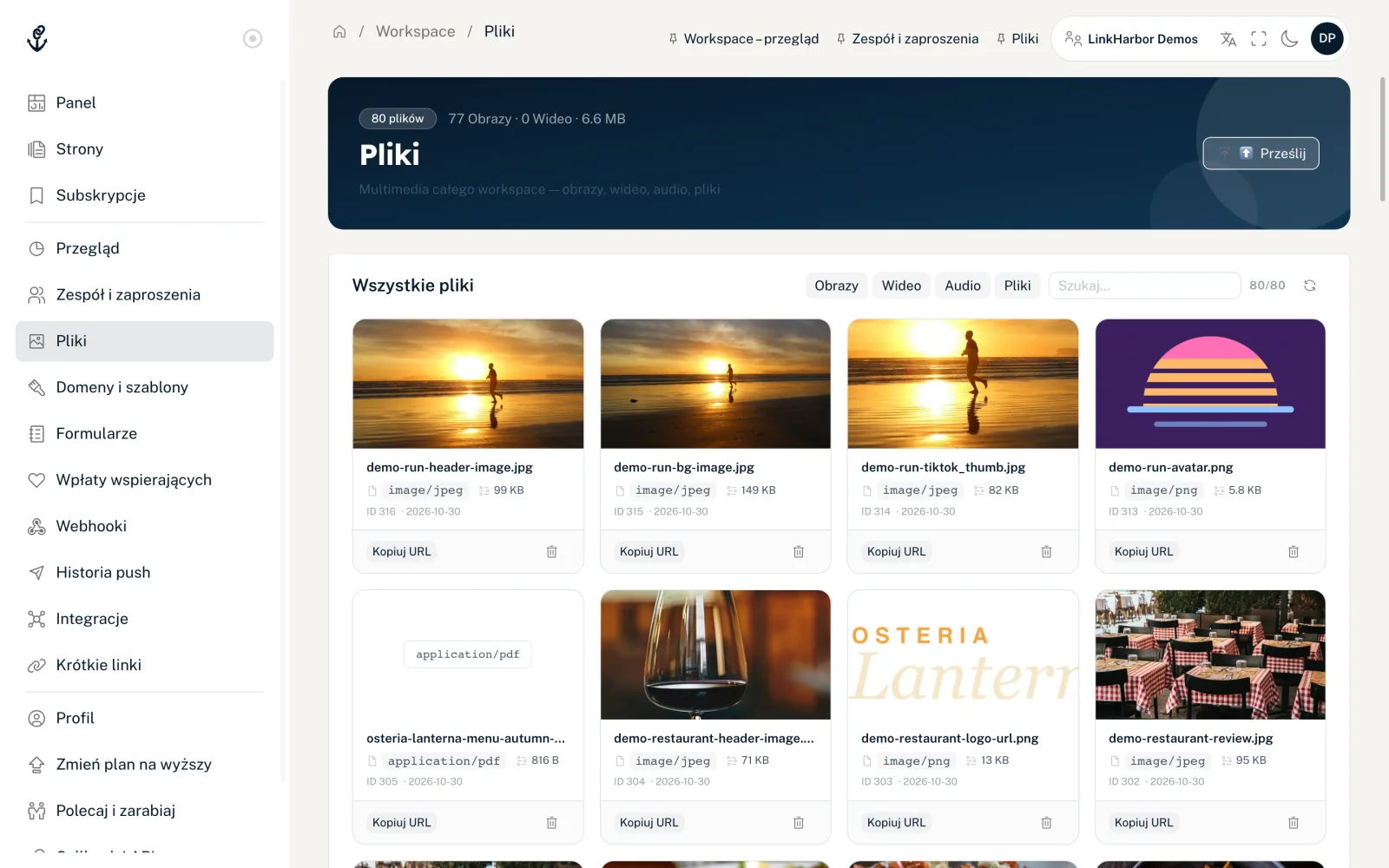
- Zawęź listę filtrami Obrazy, Wideo, Audio i Pliki
- Pole wyszukiwania przeszukuje tytuły i typy plików
- Każda karta pokazuje podgląd, typ pliku, rozmiar i datę
- „Kopiuj URL” kopiuje adres pliku do schowka
W polach obrazów w kreatorze strony, przy obrazie OG w zakładce SEO oraz w blokach takich jak Galeria czy Pobieranie pliku wybierasz pliki bezpośrednio z tej biblioteki. „Zarządzaj ↗” w kreatorze otwiera stronę Pliki.
Usuwanie pliku
Kliknij ikonę kosza na karcie i potwierdź w oknie „Usunąć plik?”. Plik od razu znika z biblioteki i nie można go już wybrać w selektorach.
Jeśli plik jest nadal używany, okno nazywa się „Plik jest nadal używany” i wymienia miejsca, na przykład stronę z „wersja robocza i na żywo: wygląd”, formularz lub krótki link. Nadal możesz go usunąć; najpierw sprawdź, czy chcesz zastąpić plik w tych miejscach. Obraz podglądu dla sieci społecznościowych znika ze strony od razu.
Jak mówi okno, strony, które nadal pokazują plik, zachowują go przez okres przejściowy, aby nie pojawiły się na nich nagle puste miejsca. Plik jest ostatecznie usuwany dopiero po okresie przejściowym i tylko wtedy, gdy nie jest już używany na żadnej stronie ani w żadnym bloku, linku, formularzu czy krótkim linku.
Rozmiary obrazów dla szablonów
Zdjęcie profilowe, nagłówek i obrazy tła mają stałe proporcje i minimalne rozmiary, aby dobrze wyglądały na każdym urządzeniu. Jakich rozmiarów potrzebujesz i jak działa kadrowanie, opisuje artykuł Obrazy.
Może Ci się też przydać
Nic nie znaleziono?
Napisz, czego potrzebujesz, a nasz zespół pomocy technicznej pomoże Ci osobiście.