












































Czym jest workspace, jak czytać plan, wykorzystanie i limity na stronie przeglądu oraz jak przełączać się między kilkoma workspace.
Workspace łączy wszystko, co do siebie należy: strony, pliki, formularze, krótkie linki, integracje, domeny, webhooki i zespół. Do workspace należy też plan, więc zmiana planu na wyższy dotyczy wszystkich stron w nim i wszystkich członków. W „Przegląd” w nawigacji widzisz, który plan jest aktywny, ile z niego wykorzystujesz i jakie funkcje są wliczone. Strona jest dostępna dla wszystkich ról.
Twój osobisty workspace i inne workspace
- Przy rejestracji dostajesz osobisty workspace, w którym jesteś właścicielem
- Jeśli ktoś zaprosi Cię do swojego zespołu, a Ty przyjmiesz zaproszenie, dochodzi jego workspace z nadaną Ci rolą
- Nie możesz tworzyć kolejnych własnych workspace; nowe workspace dochodzą tylko przez zaproszenia
Jak dołączyć do zespołu innego workspace i zapraszać innych do swojego, wyjaśnia artykuł Zapraszanie członków.
Przełączanie między workspace
Nazwa aktywnego workspace jest widoczna po prawej stronie nagłówka. Jeśli masz tylko jeden workspace, to zwykła etykieta. Jeśli jesteś członkiem kilku, kliknięcie otwiera listę „Workspace”:
- Każdy wpis pokazuje nazwę, typ („Osobisty” lub „Zespołowy”) i Twoją rolę
- Aktywny workspace jest oznaczony haczykiem
- Kliknięcie innego workspace przełącza na niego i otwiera panel
- Na wąskich ekranach widzisz tylko ikonę
Po przełączeniu każdy obszar (strony, statystyki, pliki, zespół, plan) dotyczy nowego workspace. Jeśli pojawi się „Nie jesteś członkiem tego workspace.”, w międzyczasie usunięto Cię z workspace.
Góra przeglądu
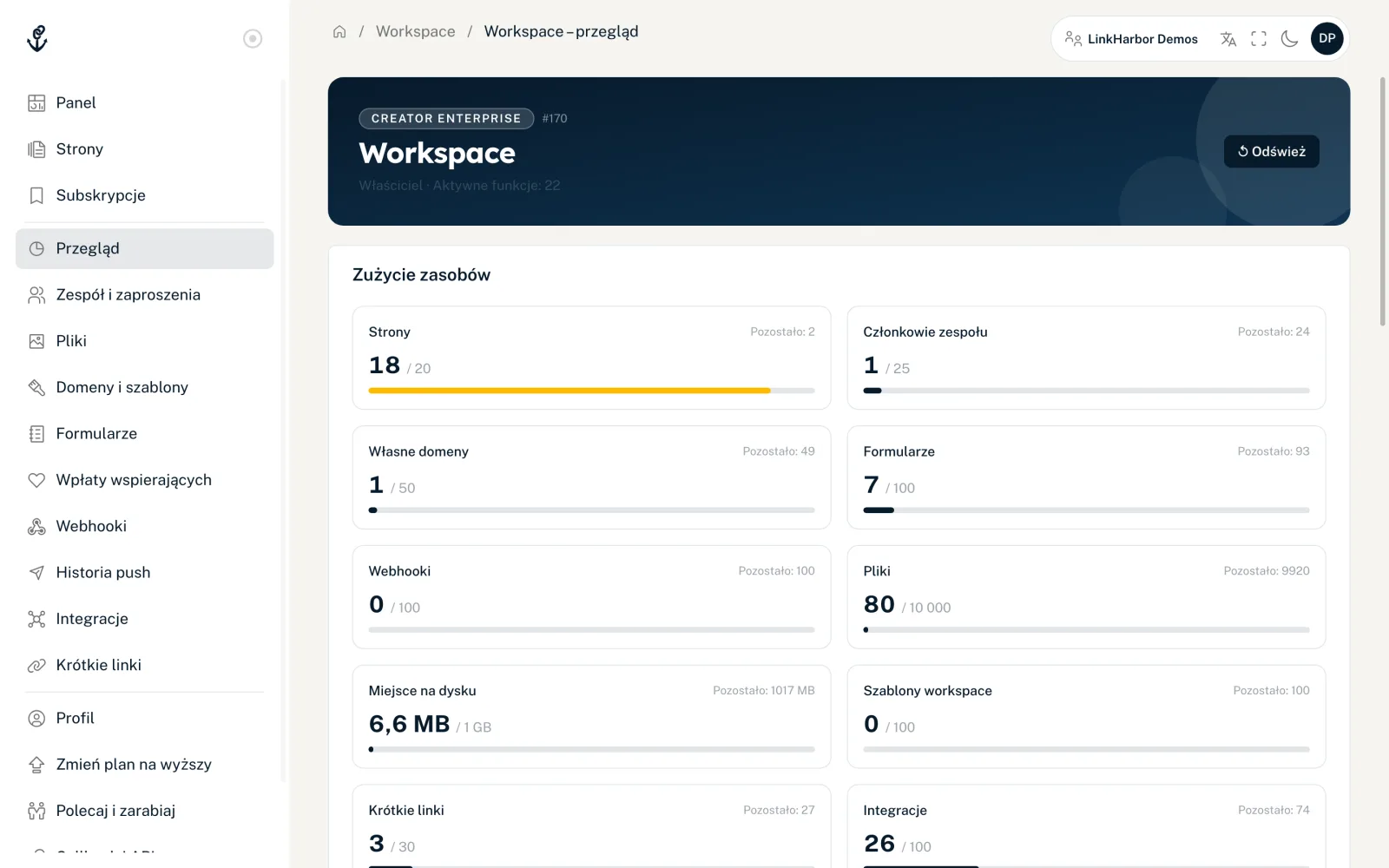
Na górze widzisz nazwę planu (na przykład „Creator Pro”), numer workspace, swoją rolę i liczbę aktywnych funkcji. „↺ Odśwież” ponownie wczytuje liczby.
Karta „Zużycie zasobów”
Dla każdego policzalnego zasobu widzisz kafelek z wartością wykorzystane / limit i paskiem:
| Zasób | Co jest liczone |
|---|---|
| Strony | Wszystkie strony w workspace, także wersje robocze i dezaktywowane |
| Członkowie zespołu | Członkowie z dostępem; oczekujące zaproszenia nie są tu liczone, ale i tak zajmują miejsce |
| Własne domeny | Wszystkie dodane domeny, także oczekujące i dezaktywowane |
| Formularze | Utworzone formularze |
| Webhooki | Skonfigurowane webhooki |
| Pliki, miejsce | Liczba plików i zajmowane przez nie miejsce, na przykład „2.5 MB / 250 MB” |
| Szablony workspace | Twoje własne szablony w „Domeny i szablony” |
| Krótkie linki | Utworzone krótkie linki |
| Integracje | Połączone konta platform |
Pasek zmienia kolor na żółty od 80% i na czerwony po przekroczeniu limitu. Pod nim widzisz „Pozostało: {n}”, „⚠ Osiągnięto limit”, „∞ bez limitu” lub „Nie wliczone w plan”, jeśli Twój plan w ogóle nie obejmuje tego zasobu.
Karta „Ochrona przed botami”
Właściciele i admini ustawiają tu ochronę przed botami dla całego workspace: „Standard” (podstawowa ochrona przed znanymi botami i crawlerami), „Wyłączona” (zalecana tylko do testów) lub „Ścisła” (blokuje też adresy IP centrów danych i znane sieci botów, od planu Creator Pro). Karta dodaje: „Obowiązuje dla wszystkich stron i linków w tym workspace. Pierwszeństwo ma strona lub link z własnym poziomem.” Zapisz przyciskiem „Zapisz”. Więcej o poziomach w artykule Ustawienia strony.
Karta „Funkcje”
Wymienia każdą funkcję, którą może odblokować plan. Aktywne są na górze z haczykiem, pozostałe przygaszone. Szybko sprawdzisz więc, czy na przykład „Targetowanie geograficzne”, „Ochrona strony hasłem”, „Webhooki” lub „Własne krótkie linki” są wliczone w Twój plan. Na górze karta pokazuje, ile funkcji jest aktywnych.
Karta „Limity planu”
Karta wymienia wartości liczbowe Twojego planu, na przykład „Maks. stron”, „Maks. krótkich linków”, „Maks. push tygodniowo” lub „Retencja statystyk zbiorczych (dni)”, czyli jak daleko wstecz sięgają Twoje statystyki. Wartości bez limitu pojawiają się jako ∞. „Maks. poziom ochrony” pokazuje najwyższy poziom ochrony przed botami: „Standard” w planie Free, „Ścisła” od Creator Pro.
Karta „Sesja”
Pokazuje ID workspace, Twoją rolę, plan i Twoje ID użytkownika. Każde ID skopiujesz jednym kliknięciem. Są potrzebne na przykład w kontakcie z naszą pomocą techniczną lub przy pracy z API.
Więcej miejsca w workspace
Jeśli limit już nie wystarcza, pomoże zmiana planu na wyższy. Admini i właściciel porównują i zmieniają plany w „Zmień plan na wyższy”. Co obejmuje każdy plan, znajdziesz w artykule Porównanie planów i na stronie Cennik.
Może Ci się też przydać
Nic nie znaleziono?
Napisz, czego potrzebujesz, a nasz zespół pomocy technicznej pomoże Ci osobiście.