












































Jak zapraszać osoby do workspace, zarządzać oczekującymi zaproszeniami, samemu przyjąć zaproszenie i usuwać członków.
Obszar „Zespół i zaproszenia” służy do pracy z innymi: zapraszasz osoby e-mailem, nadajesz im rolę i widzisz, kto już dołączył. Admini i właściciel mogą zapraszać i usuwać członków. Wszyscy pozostali widzą listę członków i mogą sami zrealizować zaproszenie.
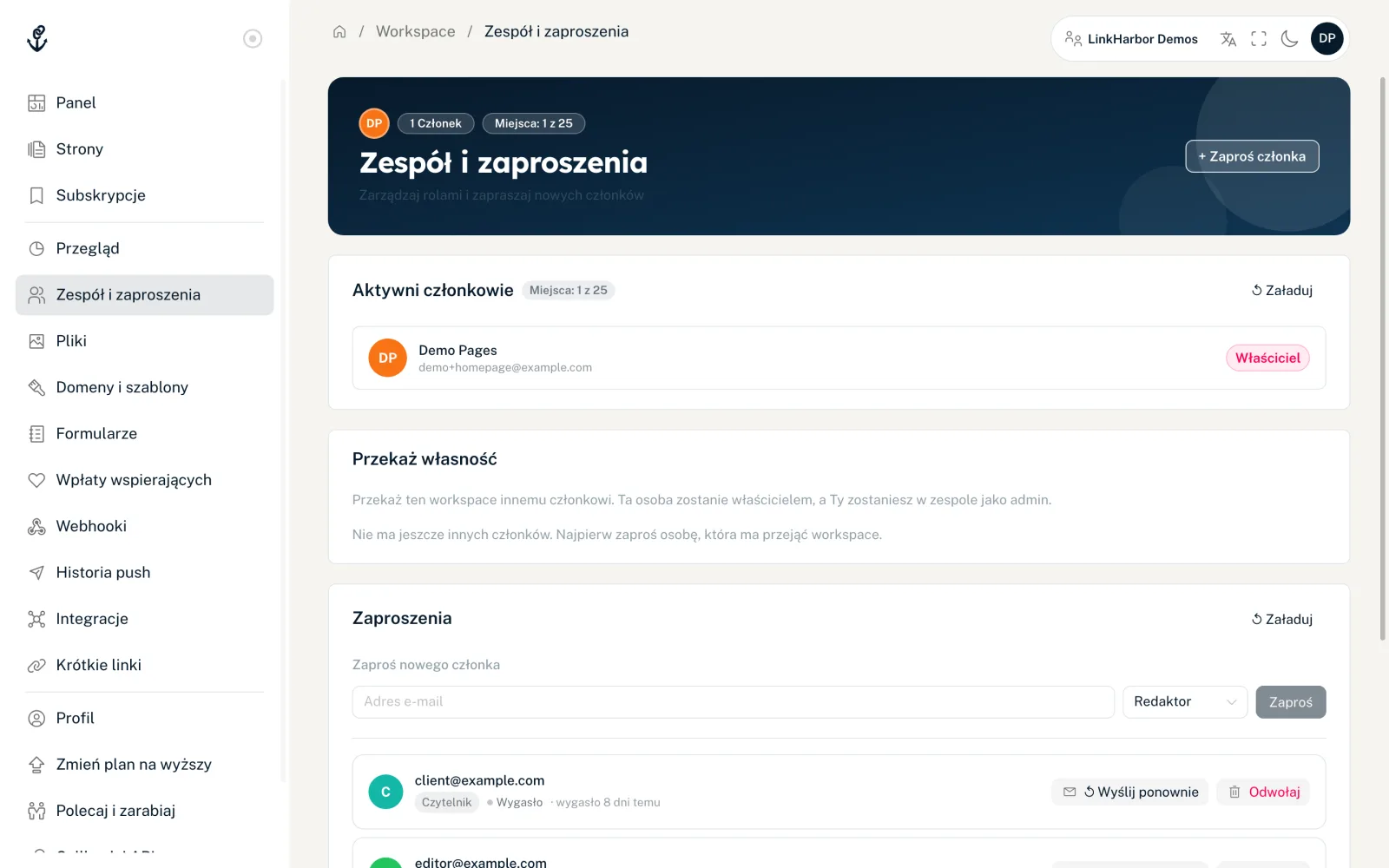
Ilu członków pozwala Twój plan
| Plan | Miejsca w workspace |
|---|---|
| Creator Free | 1 |
| Creator Pro | 1 |
| Creator Agency | 5 |
| Enterprise | według ustaleń |
Właściciel zajmuje miejsce, liczą się też oczekujące zaproszenia. W planach Creator Free i Creator Pro jedyne miejsce jest więc już zajęte, dlatego członków zespołu możesz zapraszać od planu Creator Agency. Na górze strony na przykład „Miejsca: 2 z 5” pokazuje, ilu członków dołączyło. Oczekujące zaproszenia nie są tam wliczane, ale i tak zajmują miejsce.
Zapraszanie
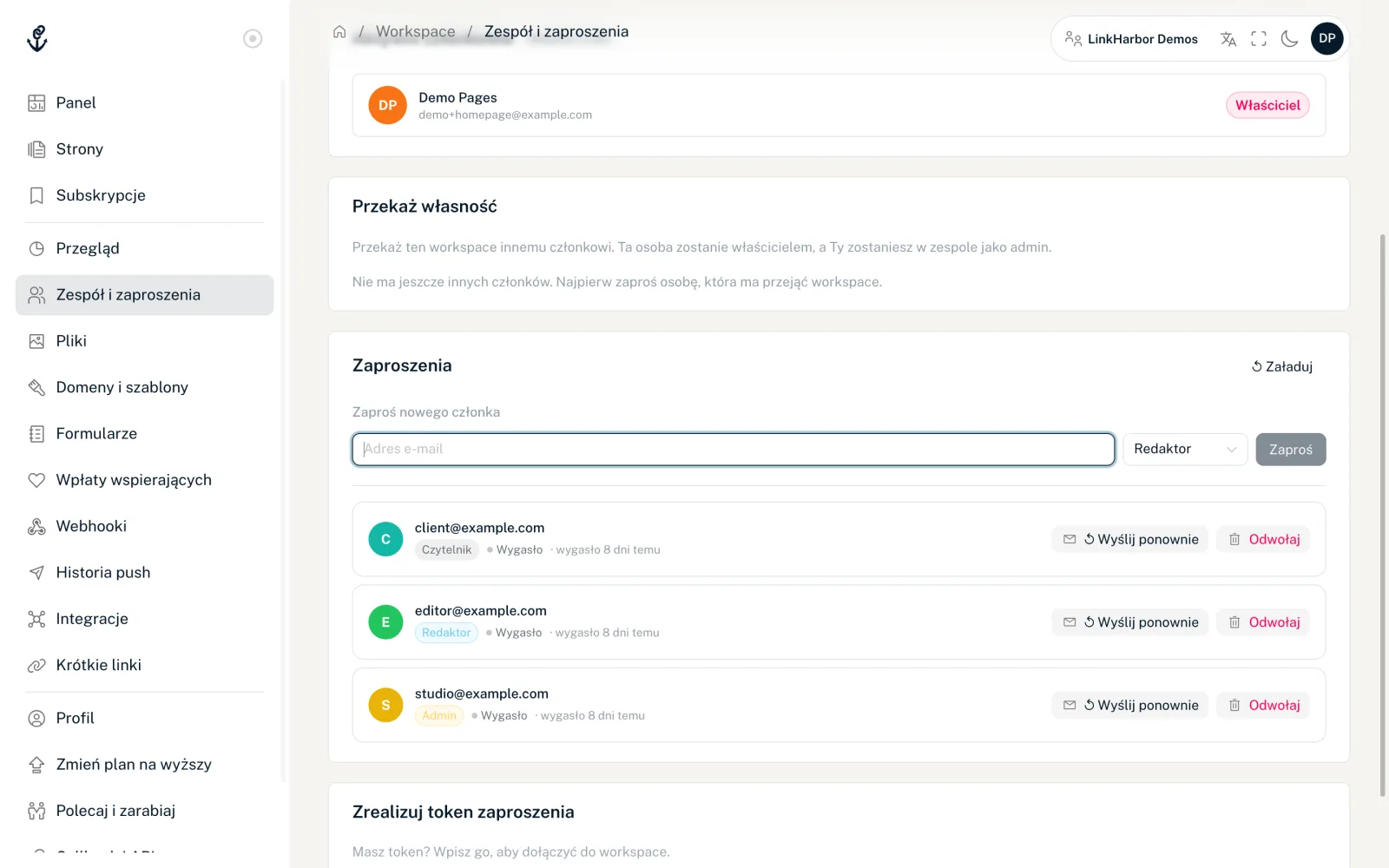
- Otwórz „Zespół i zaproszenia” i kliknij „+ Zaproś członka” albo przewiń do karty „Zaproszenia”
- W „Zaproś nowego członka” wpisz adres e-mail osoby (najwyżej 254 znaki)
- Wybierz rolę: Admin, Redaktor lub Czytelnik; domyślnie wybrany jest Redaktor
- Kliknij „Zaproś”
Pojawia się komunikat „Zaproszenie wysłane na adres …”. Osoba dostaje e-mail z Twoim imieniem i linkiem do przyjęcia. Zaproszenie jest ważne przez 7 dni. Co mogą role, opisuje artykuł Role i uprawnienia.
Gdy wszystkie miejsca są zajęte, zamiast formularza pojawia się informacja „Osiągnięto limit członków” z przyciskiem „Zmień plan na wyższy”.
Gdy zapraszanie nie działa
| Komunikat | Znaczenie |
|---|---|
| „Zaproszenie dla tego adresu e-mail już oczekuje.” | Zamiast nowego zaproszenia użyj „↺ Wyślij ponownie” na liście |
| „Ta osoba jest już członkiem workspace.” | Osoba jest już w zespole |
| „Osiągnięto limit członków — przejdź na wyższy plan, by mieć więcej miejsc.” | Wszystkie miejsca są zajęte, także przez oczekujące zaproszenia |
| „Zbyt wiele e-maili wysłano w krótkim czasie. …” | Odczekaj kilka minut i spróbuj ponownie |
Nie możesz zaprosić samego siebie. Wysyłamy najwyżej 10 e-maili z zaproszeniem na odbiorcę dziennie.
Zarządzanie oczekującymi zaproszeniami
Karta „Zaproszenia” wymienia każde wysłane zaproszenie z adresem e-mail, rolą i statusem: Oczekuje, Przyjęte, Wygasło lub Odwołane. Przy otwartych zaproszeniach widzisz, kiedy wygasają.
- „↺ Wyślij ponownie”
- Dla oczekujących i wygasłych zaproszeń. Osoba dostaje nowy e-mail z nowym linkiem, a 7-dniowy termin biegnie od nowa. Stary link przestaje wtedy działać.
- „Odwołaj”
- Wycofuje zaproszenie. Link przestaje działać, a miejsce znów jest wolne.
Przyjmowanie zaproszenia
- Otwórz link w e-mailu z zaproszeniem
- Zaloguj się dokładnie tym adresem e-mail, na który wysłano zaproszenie; jeśli nie masz jeszcze konta, zarejestruj się tym adresem
- Po zalogowaniu zaproszenie zostaje zrealizowane automatycznie
- Pojawia się „Witaj w zespole!”, a „Przełącz na ten workspace” od razu Cię tam przenosi
Jeśli rejestrujesz się przez link z zaproszeniem, LinkHarbor zapamiętuje zaproszenie i realizuje je po potwierdzeniu adresu e-mail i pierwszym zalogowaniu. Do nowego workspace dotrzesz później w każdej chwili przełącznikiem workspace w nagłówku.
Możliwe błędy przy przyjmowaniu
- „To zaproszenie wysłano na inny adres e-mail. …”: zaloguj się na zaproszone konto
- „To zaproszenie wygasło. Poproś o nowe.”: poproś osobę zapraszającą o ponowne wysłanie
- „To zaproszenie zostało już przyjęte.”: jesteś już członkiem, przełącz się w nagłówku
- „To zaproszenie nie istnieje lub zostało odwołane.”: zaproszenie odwołano lub wysłano ponownie
- „Workspace osiągnął limit członków.”: workspace potrzebuje najpierw wolnego miejsca
Realizacja tokenu zaproszenia
Na dole strony „Zespół i zaproszenia” jest karta „Zrealizuj token zaproszenia”. Jeśli link w e-mailu nie działa, możesz tam wkleić token (długi ciąg znaków po „token=” w linku z zaproszeniem) i kliknąć „Dołącz do workspace”. Tu również musisz zalogować się zaproszonym adresem e-mail.
Usuwanie członków
W karcie „Aktywni członkowie” każdy członek ma przycisk „Usuń”. Admini i właściciel mogą nim usunąć każdego członka z wyjątkiem właściciela i siebie. Po potwierdzeniu pojawia się „Członek usunięty.”. Osoba od razu traci dostęp do tego workspace; jej osobisty workspace nie jest objęty zmianą.
Jeśli chcesz samodzielnie opuścić workspace, poproś admina lub właściciela o usunięcie.
Zmiana ról
Właściciel widzi obok każdego członka wybór z rolami Admin, Redaktor i Czytelnik i może zmienić rolę bezpośrednio. Wszyscy pozostali widzą rolę tylko jako etykietę. Szczegóły w artykule Role i uprawnienia.
Przekazanie własności
Jeśli workspace przejmuje ktoś inny, na przykład klient po zakończeniu projektu agencji, przekazujesz go na stronie „Zespół i zaproszenia” w karcie „Przekaż własność”. Tę kartę widzi tylko właściciel.
Osoba musi być w tym celu członkiem. W planach Creator Free i Creator Pro jedyne miejsce jest już zajęte, więc workspace możesz przekazać dopiero od planu Creator Agency.
- Zaproś osobę, jeśli nie jest jeszcze członkiem, i poczekaj, aż przyjmie zaproszenie
- W karcie „Przekaż własność” wybierz osobę w polu „Wybierz członka”
- Kliknij „Przekaż” i przeczytaj w oknie „Przekazać własność?”, co się zmienia
- Potwierdź hasłem i kliknij „Przekaż własność”
- Druga osoba
- Zostaje właścicielem i jest odtąd jedyną osobą, która może zmieniać role i przekazać workspace dalej.
- Ty
- Zostajesz w zespole jako admin. Cofnąć to może tylko nowy właściciel, przekazując workspace z powrotem Tobie.
- Subskrypcja i rozliczenia
- Zostają przy workspace. Dane rozliczeniowe w Stripe się nie zmieniają; nowy właściciel w razie potrzeby aktualizuje je w portalu klienta Stripe.
Po przejściu na niższy plan
Jeśli workspace przechodzi na plan z mniejszą liczbą miejsc, nadmiarowi członkowie zostają usunięci. Zostaje właściciel, potem admini, potem redaktorzy, potem czytelnicy, w każdej grupie najpierw ci, którzy są najdłużej. Oczekujące zaproszenia ponad limit zostają odwołane. Zobacz Rezygnacja i niższy plan.
Może Ci się też przydać
Nic nie znaleziono?
Napisz, czego potrzebujesz, a nasz zespół pomocy technicznej pomoże Ci osobiście.