












































Jak dodawać linki, zmieniać ich kolejność, stylizować pojedyncze linki i wyróżniać najważniejsze obrazem oraz plakietką.
Linki to serce strony typu link w bio. Pojawiają się w stałym bloku „Linki” Twojej strony. Tutaj dowiesz się, jak dodawać, porządkować, włączać i wyłączać, stylizować i wyróżniać linki. Harmonogram, targetowanie i ochronę dla każdego linku opisuje artykuł Reguły linków.
Gdzie zarządzasz linkami
| Zadanie | Kreator strony, zakładka „Linki” | Edytor strony, zakładka „Linki” |
|---|---|---|
| Dodawanie linku | Tak | Tak |
| Zmiana tytułu lub URL | Tak | Tak |
| Usuwanie linku | Nie | Tak |
| Zmiana kolejności | Tak, zapisywana od razu | Tak, przyciskiem „Zapisz kolejność” |
| Aktywowanie i dezaktywowanie | Tak | Tak |
| Stylizacja, ikona, obraz linku, wyróżnienie | Tak | Nie |
| Harmonogram i lista dozwolonych krajów | Tak | Tak |
| Bramka wieku, ochrona przed botami, targetowanie urządzeń, lista zablokowanych krajów | Nie | Tak |
Linki mogą edytować redaktorzy, admini i właściciele. Wszystkie zmiany linków trafiają do wersji roboczej i są na żywo po następnym opublikowaniu.
Dodawanie linku w kreatorze
- W kreatorze otwórz po lewej zakładkę „Linki”
- Kliknij „+ Nowy”
- Wpisz „Tytuł” (wymagany, do 200 znaków), np. „Mój sklep”
- Wpisz „URL” (wymagany), np. https://example.com/shop
- Kliknij „Utwórz link”
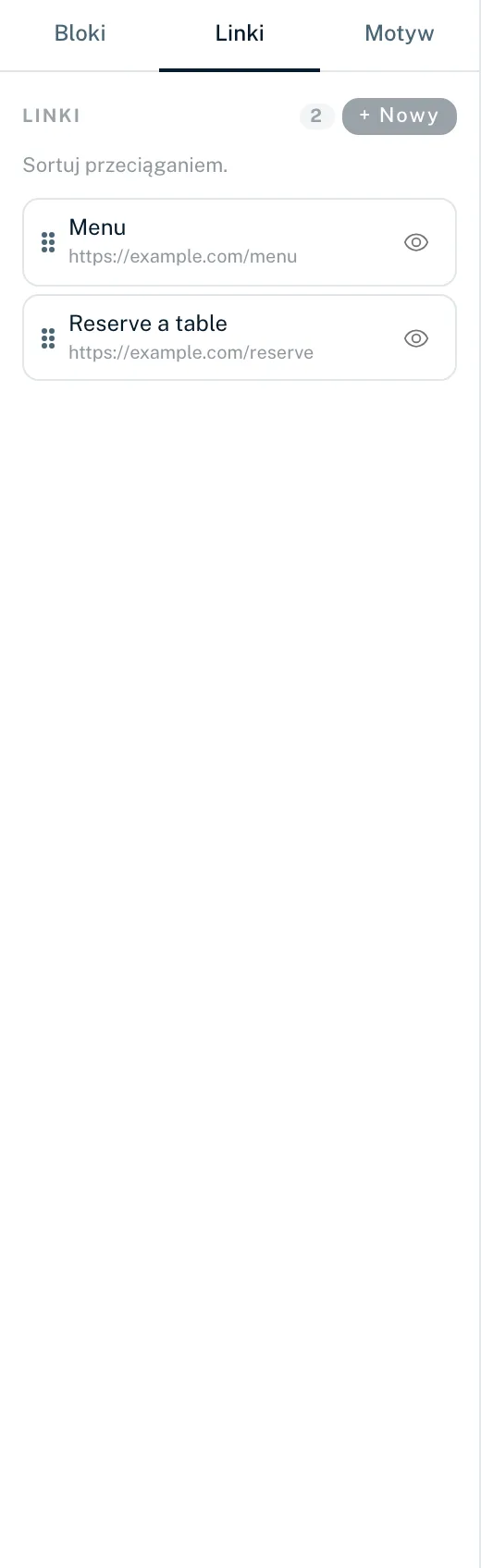
Nowy link pojawia się na końcu listy i jest już zaznaczony, więc od razu możesz go stylizować po prawej.
Zasady dla adresu URL
- Tylko adresy zaczynające się od http:// lub https://
- Od 8 do 2 048 znaków, bez spacji i bez ukośników wstecznych
- Bez danych logowania w adresie (forma nazwa@host)
- Bez prywatnych ani lokalnych adresów sieciowych
Jeśli adres nie spełnia zasad, „Utwórz link” pozostaje wyszarzony, a Ty widzisz „URL musi zaczynać się od https://” lub „Nieprawidłowy URL — przykład: https://example.com”.
Edytowanie lub usuwanie linku
Tytuł i URL linku zmieniasz bezpośrednio w edytorze linku po prawej: wpisz nową wartość i opuść pole albo naciśnij Enter, a kreator ją zapisze. Pusty tytuł ani nieprawidłowy URL nie zostaną zapisane. Więcej opcji, takich jak harmonogram, reguły czy ochrona przed botami, znajdziesz pod „Wszystkie opcje linku w widoku «Linki»”. Linki usuwasz w edytorze strony:
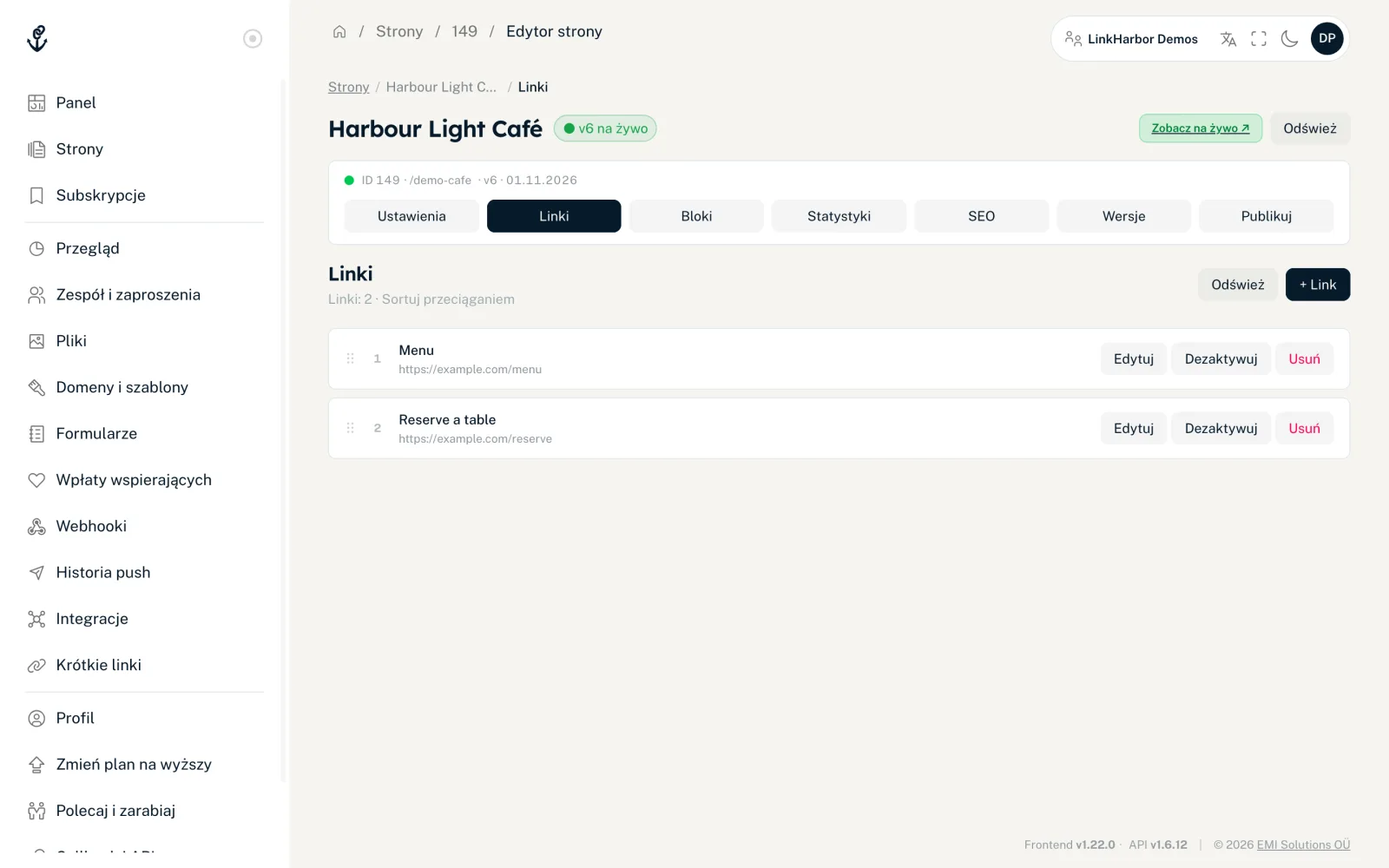
- Otwórz stronę w edytorze strony i przejdź do zakładki „Linki”
- Aby usunąć link, kliknij „Usuń” obok niego
Zmiana kolejności
Przeciągnij link za uchwyt w wybrane miejsce. W kreatorze nowa kolejność zapisuje się od razu. W edytorze strony po zmianie kolejności pojawia się przycisk „Zapisz kolejność”. Dopiero on zapisuje kolejność. Jeśli wcześniej opuścisz stronę, edytor strony Cię ostrzeże.
Aktywowanie i dezaktywowanie linków
Ikoną oka na liście („Dezaktywuj” / „Aktywuj”) lub przełącznikiem „Aktywny” w edytorze linku ukrywasz link bez usuwania go. Dezaktywowane linki są na liście wyszarzone, a w edytorze strony mają plakietkę „Nieaktywny”. Po następnym opublikowaniu nie pojawiają się już na stronie, a bezpośrednie otwarcie linku też już nie przekierowuje.
Stylizowanie pojedynczych linków
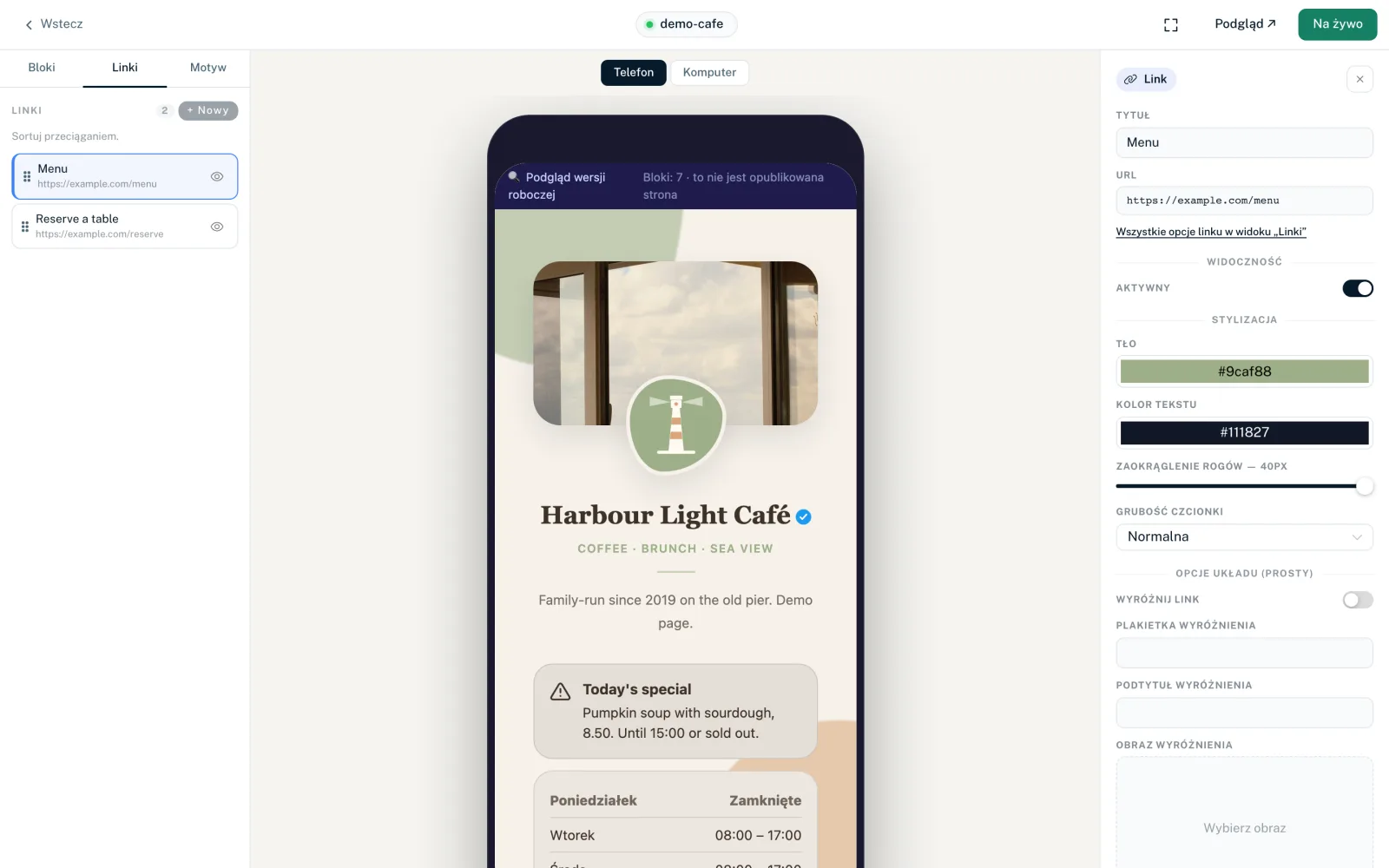
Kliknij link w zakładce „Linki”. Po prawej otwiera się edytor linku. W sekcji „Stylizacja” stylizujesz dokładnie ten link. Te wartości mają pierwszeństwo przed ustawieniami bloku „Linki” i motywu.
- „Tło”
- Kolor przycisku linku. Bez własnego wyboru obowiązuje kolor przycisku z motywu.
- „Kolor tekstu”
- Kolor tekstu na przycisku. Bez własnego wyboru automatycznie dobierany jest kolor dobrze czytelny na tle.
- „Zaokrąglenie rogów”
- Suwak od 0 do 40 px. Bez własnego wyboru obowiązuje styl przycisku z motywu (Pigułka w pełni zaokrąglona, Zaokrąglony 12 px, Kwadratowy 4 px).
- „Grubość czcionki”
- „Normalna”, „Pogrubiona”, „Lekka” lub „Półgruba”.
Jak wszystkie linki wyglądają razem (wysokość, gradient, obramowanie, cień, efekt po najechaniu), ustawiasz w bloku „Linki”, zobacz Darmowe bloki w szczegółach.
Ikona i obraz linku
W „Opcje układu” znajdziesz pola zależne od układu bloku „Linki”:
| Układ bloku „Linki” | Obraz dla każdego linku |
|---|---|
| Prosty | Bez ikony, tylko przyciski tekstowe |
| Średni | „Ikona”: mały obraz obok tytułu |
| Maksymalny | „Obraz linku”: link jest wyświetlany jako przycisk z obrazem |
Obrazy wybierasz przyciskiem „Wybierz z plików” spośród obrazów Twojego workspace; „Usuń” je usuwa. Nowe obrazy najpierw prześlij w Workspace → „Pliki”, zobacz Pliki.
Wyróżnianie linku
Ważny link, np. nowy produkt lub konkurs, możesz wyróżnić jako kartę nad listą linków. Działa to we wszystkich trzech układach.
- „Wyróżnij link”
- Włącza wyróżnienie dla tego linku.
- „Plakietka wyróżnienia”
- Krótka etykieta na karcie, np. „Nowość”, do 24 znaków.
- „Podtytuł wyróżnienia”
- Jedna linijka pod tytułem, do 120 znaków.
- „Obraz wyróżnienia” lub „Obraz linku”
- Obraz karty z Twoich plików. W układzie Maksymalny jest to obraz linku.
Symbole zastępcze w docelowym adresie URL
W adresie URL linku możesz używać symboli zastępczych w podwójnych nawiasach klamrowych. Są wypełniane przy kliknięciu, na przykład po to, aby przekazać partnerowi, skąd przyszedł odwiedzający:
https://shop.example.com/?ref={{LH_HANDLE}}&country={{LH_COUNTRY}}| Symbol zastępczy | Zastępowany przez |
|---|---|
| {{LH_HANDLE}} | Handle Twojej strony |
| {{LH_PAGE_ID}} | ID strony |
| {{LH_LINK_ID}} | ID klikniętego linku |
| {{LH_LINK_TITLE}} | Tytuł klikniętego linku |
| {{LH_COUNTRY}} | Kod kraju odwiedzającego, np. DE |
| {{LH_DEVICE_TYPE}} | Typ urządzenia, np. mobile lub desktop |
| {{LH_BROWSER}} | Przeglądarka, np. Safari |
| {{LH_OS}} | System operacyjny, np. iOS |
| {{LH_HOSTNAME}} | Domena, w której otwarto stronę |
| {{LH_VISITOR_ID}} | Anonimowe ID wizyty |
Od planu Creator Pro możesz też przekazywać dalej parametry UTM, z którymi przychodzą odwiedzający: {{utm_source}} w docelowym adresie URL jest wtedy zastępowany wartością z adresu Twojej strony. Nieznane symbole zastępcze pozostają puste.
Limity
| Plan | Linki na stronę |
|---|---|
| Creator Free | 5 |
| Creator Pro | 50 |
| Creator Agency | 50 |
| Enterprise | Bez limitu |
Limit dotyczy każdej strony i liczą się do niego także dezaktywowane linki. Po jego osiągnięciu LinkHarbor odrzuca nowe linki: „Osiągnięto maksymalną liczbę linków dla tego planu.”. Po przejściu na niższy plan strona pokazuje tylko tyle widocznych linków, ile pozwala Twój plan; pozostałe zostają zapisane. Więcej w artykule Rezygnacja i niższy plan.
Może Ci się też przydać
Nic nie znaleziono?
Napisz, czego potrzebujesz, a nasz zespół pomocy technicznej pomoże Ci osobiście.