












































Jak współgrają wersja robocza i wersja na żywo, co jest sprawdzane przed publikacją i jak przywrócić starszą wersję.
LinkHarbor oddziela wersję roboczą, nad którą pracujesz, od opublikowanej wersji, którą widzą odwiedzający. Ten artykuł wyjaśnia, co się dzieje przy publikacji, gdzie publikujesz i jak za pomocą wersji przywrócić wcześniejszy stan. Publikować i przywracać wersje możesz od roli redaktora wzwyż; wersje mogą oglądać wszystkie role.
Wersja robocza i wersja na żywo
Wszystko, co zmieniasz w treści i wyglądzie w kreatorze strony lub w edytorze strony, zapisuje się automatycznie w wersji roboczej: linki, bloki, teksty, obrazy, kolory, szablon, własny CSS i SEO. Odwiedzający nie widzą niczego z tego, dopóki nie opublikujesz. Wersję roboczą możesz w każdej chwili zobaczyć w podglądzie kreatora lub przez „Podgląd ↗”.
Te zmiany działają natomiast od razu, bez publikowania:
- Tytuł strony
- Handle: adres zmienia się od razu
- Widoczność: publiczna, prywatna lub chroniona hasłem
- Włączenie lub wyłączenie strony przez zmianę planu
Publikowanie w kreatorze strony
W kreatorze strony przycisk „Publikuj” znajdziesz w prawym górnym rogu. Jedno kliknięcie tworzy nową wersję i od razu ją uruchamia. Jeśli widnieje na nim „Na żywo”, wszystko jest opublikowane. Gdy tylko wersja robocza zawiera coś, czego jeszcze nie ma na żywo, przycisk znów pokazuje „Publikuj”. Kliknięcie „Na żywo” („Opublikuj ponownie”) i tak publikuje ponownie i tworzy nową wersję.
Publikowanie w edytorze strony
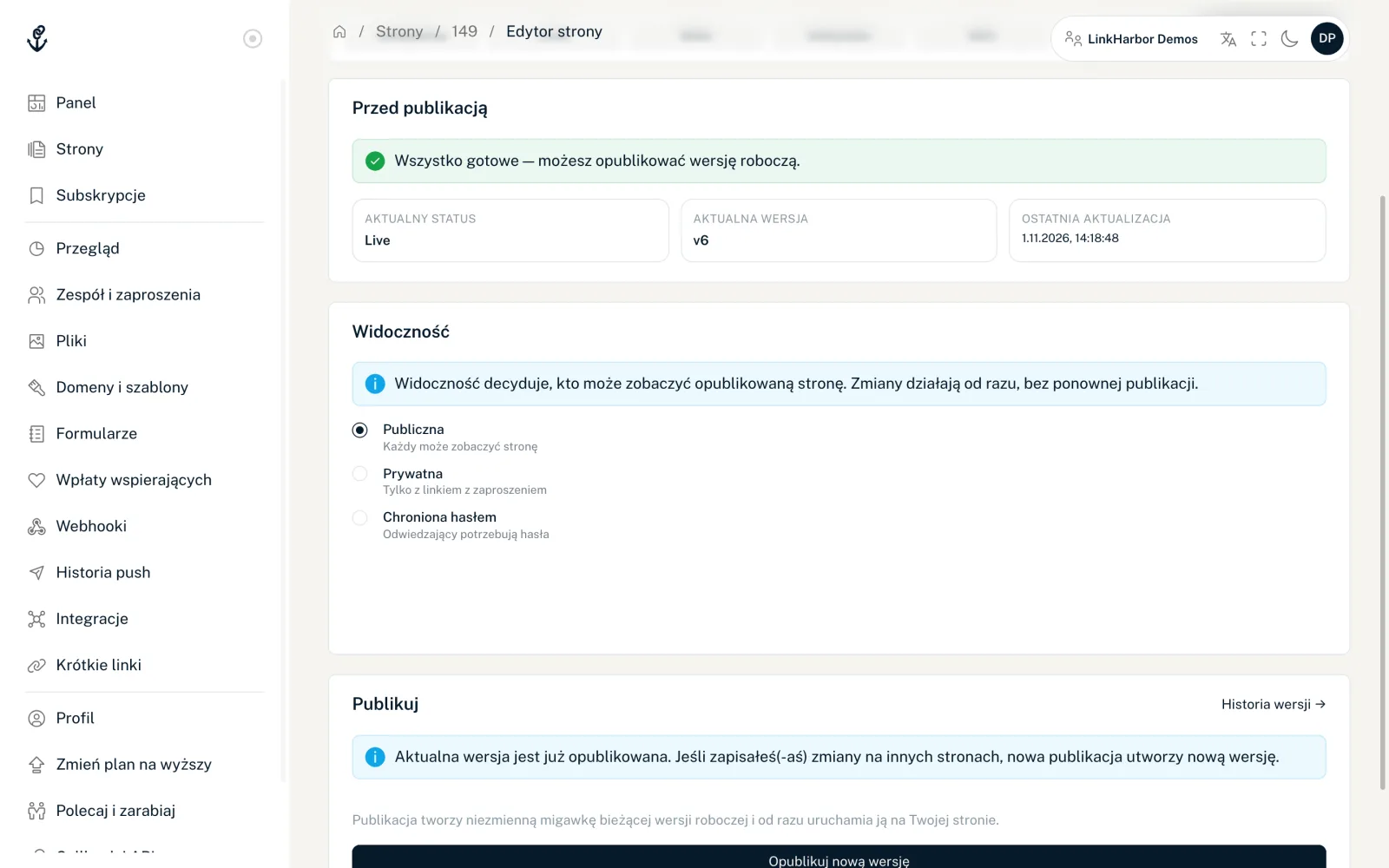
Zakładka „Publikuj” w edytorze strony pokazuje więcej szczegółów:
- Przed publikacją
- Wersja robocza jest sprawdzana automatycznie. Jeśli wszystko jest w porządku, pojawia się „Wszystko gotowe — możesz opublikować wersję roboczą.” W przeciwnym razie LinkHarbor wymienia problemy z polem i komunikatem, a przycisk publikacji pozostaje nieaktywny.
- Kafelki statusu
- „Aktualny status” (na żywo lub wersja robocza), „Aktualna wersja” (lub „Nigdy nie opublikowano”) i „Ostatnia aktualizacja”.
- Widoczność
- Kto może zobaczyć opublikowaną stronę, zobacz Widoczność.
- Publikuj
- Przycisk nazywa się „Opublikuj po raz pierwszy” lub „Opublikuj nową wersję”. Po kliknięciu pojawia się „Opublikowano” z numerem wersji i datą.
Jeśli brakuje obrazu, którego szablon bezwzględnie wymaga, na przykład zdjęcia profilowego, sprawdzenie zgłasza „Wymagane miejsce na obraz jest nadal puste: …” z nazwą miejsca na obraz. Prześlij obraz w kreatorze strony w sekcji „Ustawienia strony” i sprawdź ponownie. Pozostałe komunikaty sprawdzenia – na przykład o nieznanych miejscach na obraz, brakujących lub niepasujących obrazach, brakującym szablonie lub nieprawidłowych ustawieniach szablonu – również pojawiają się w Twoim języku i mówią, co trzeba poprawić.
Jeśli strona jest już na żywo i niezmieniona, zakładka o tym informuje. Ponowna publikacja i tak tworzy nową wersję.
Co się dzieje przy publikacji
- LinkHarbor tworzy niezmienną migawkę bieżącej wersji roboczej
- Migawka zostaje zapisana jako nowa wersja: v1, v2, v3 …
- Od tej chwili strona pokazuje tę wersję pod swoim adresem
- Jeśli masz skonfigurowany webhook dla zdarzenia page.published, zostaje on powiadomiony
Wersja robocza zostaje zachowana. Po prostu pracujesz dalej i publikujesz kolejną wersję, gdy będzie gotowa. Jeśli po publikacji nie widzisz zmiany na stronie, zobacz Zmiany nie są widoczne na stronie.
Przeglądanie wersji
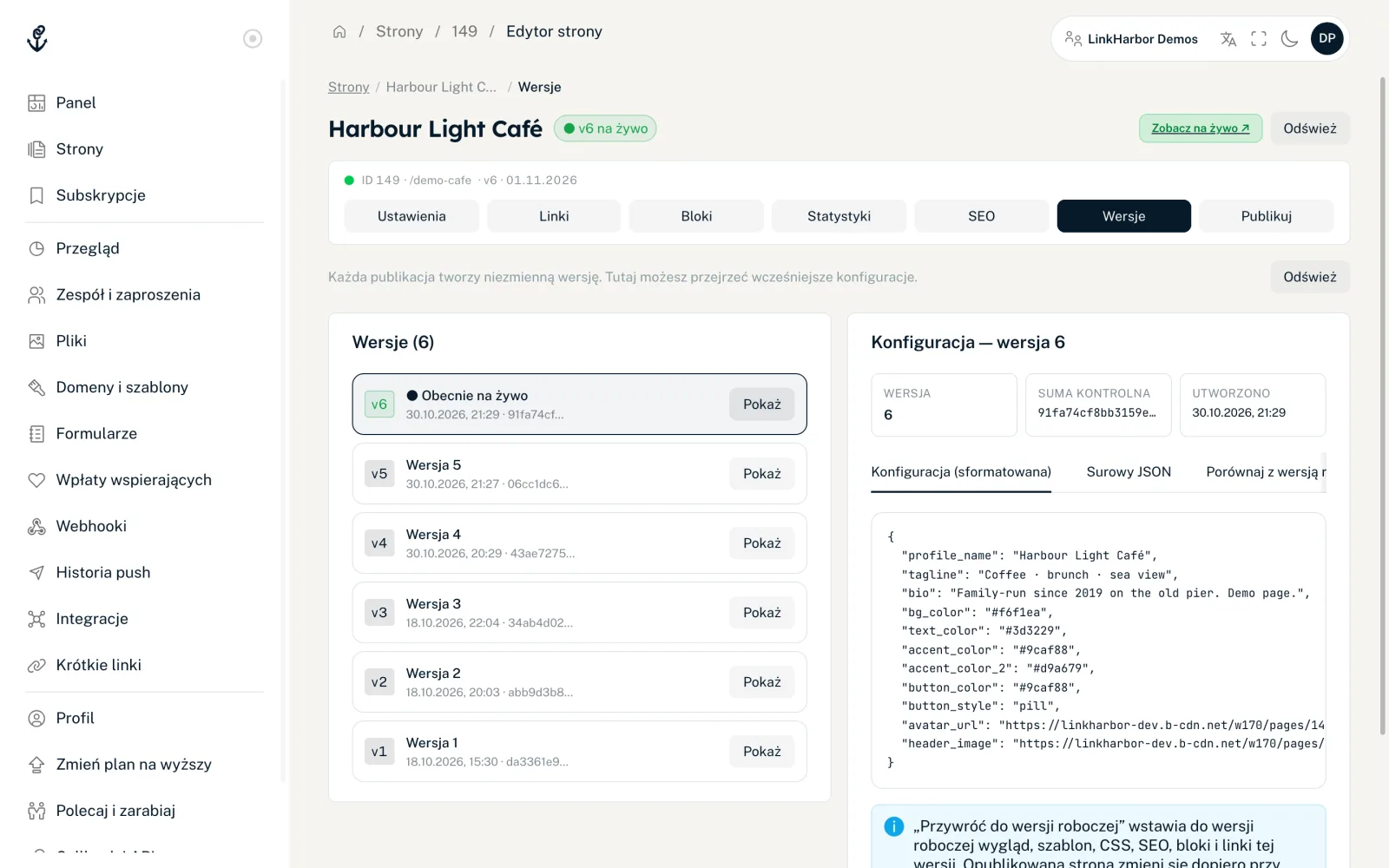
W zakładce „Wersje” po lewej widzisz listę wszystkich opublikowanych wersji. Ta, która jest obecnie widoczna, jest oznaczona jako „● Obecnie na żywo”. „Pokaż” otwiera szczegóły po prawej:
- Wersja, suma kontrolna, utworzono, szablon
- Najważniejsze dane wersji.
- Konfiguracja (sformatowana)
- Ustawienia wersji, przedstawione tak, by łatwo je było czytać.
- Surowy JSON
- Te same dane jako JSON, na przykład dla programistów.
- Porównaj z wersją roboczą
- Zestawia obok siebie „Ta wersja” i „Obecna wersja robocza”, więc widzisz, co się od tego czasu zmieniło.
Liczba przechowywanych wersji nie jest ograniczona.
Przywracanie starszej wersji
- Otwórz zakładkę „Wersje”
- Kliknij „Pokaż” przy wybranej wersji
- Kliknij „Przywróć do wersji roboczej” i potwierdź
- Sprawdź wersję roboczą w podglądzie
- Opublikuj, aby wersja trafiła na żywo
Przywracane są wygląd, szablon, własny CSS, SEO, bloki i linki wersji. Tytuł, handle i widoczność nie są częścią wersji i pozostają bez zmian. Strona na żywo zmienia się dopiero przy następnej publikacji, która z kolei tworzy nową wersję. Przywrócenie możesz więc cofnąć w ten sam sposób.
Jeśli wersja używała własnego szablonu workspace, który został potem usunięty, zobaczysz „Szablon workspace tej wersji został usunięty. Wersja robocza korzysta teraz z wbudowanego szablonu strony.” W takim przypadku przed publikacją wybierz w kreatorze odpowiedni szablon.
Wersje a Twój obecny plan
Przy przywracaniu wersji zawsze obowiązuje Twój dzisiejszy plan, a nie plan z chwili publikacji:
- Jeśli wersja wymaga czegoś, czego Twój plan już nie obejmuje, na przykład szablonu Pro, bloków Pro, targetowania geograficznego lub urządzeń, harmonogramu albo ścisłej ochrony przed botami, przywrócenie zostaje w całości odrzucone
- Jeśli wersja zawiera więcej linków lub bloków, niż Twój plan pozwala na jednej stronie, nadmiarowe zostają wyłączone zgodnie z kolejnością na stronie
Może Ci się też przydać
Nic nie znaleziono?
Napisz, czego potrzebujesz, a nasz zespół pomocy technicznej pomoże Ci osobiście.