












































Co odwiedzający widzą na Twojej stronie: okno udostępniania z kodem QR, baner obserwowania, zgoda na wideo, ochrona przed osadzaniem i cookies.
Dla odwiedzających Twoja opublikowana strona wygląda nieco inaczej niż podgląd w kreatorze strony. LinkHarbor dodaje kilka elementów, które pojawiają się tylko na prawdziwej stronie: przycisk udostępniania z kodem QR, zachętę do obserwowania i stopkę. Tutaj dowiesz się, co widzą odwiedzający i jak LinkHarbor ich chroni.
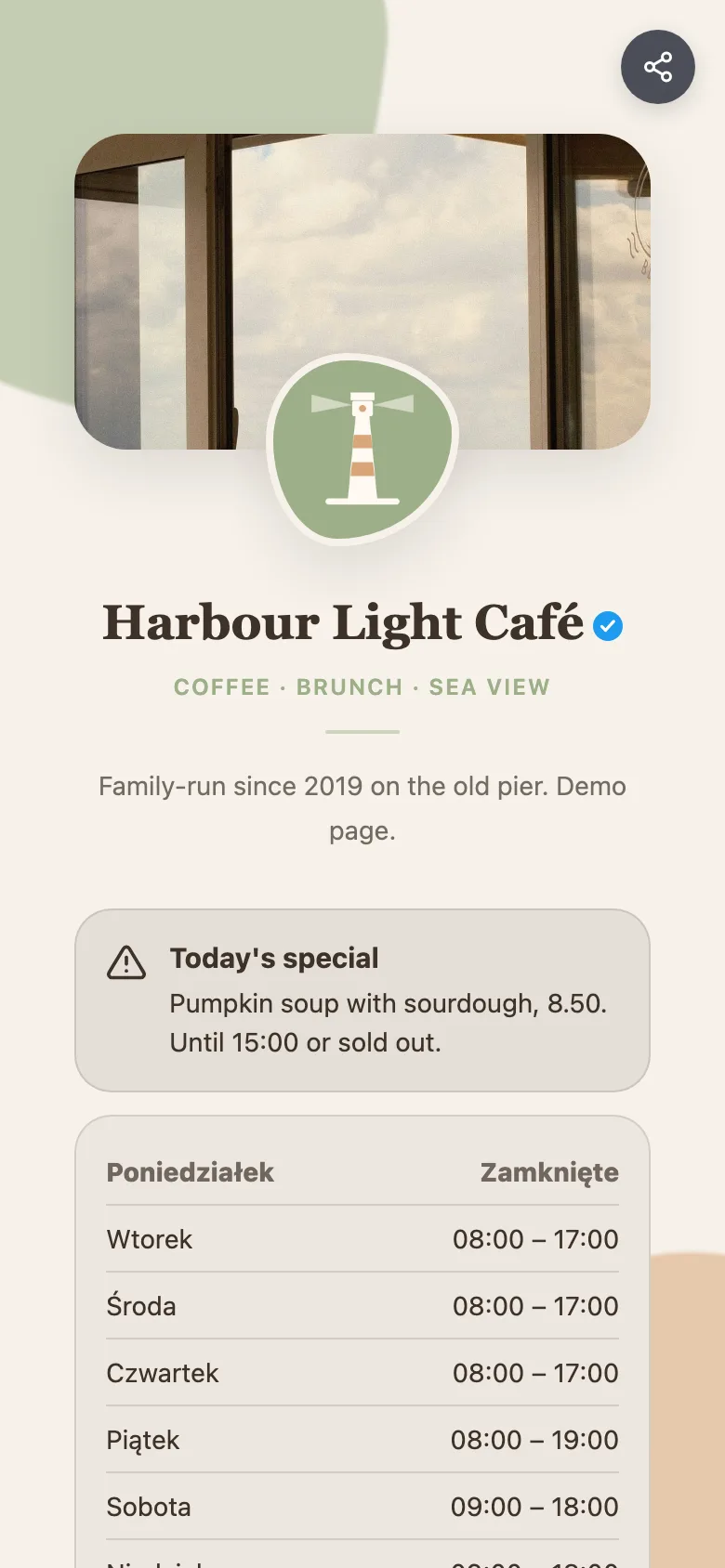
Udostępnianie i kod QR
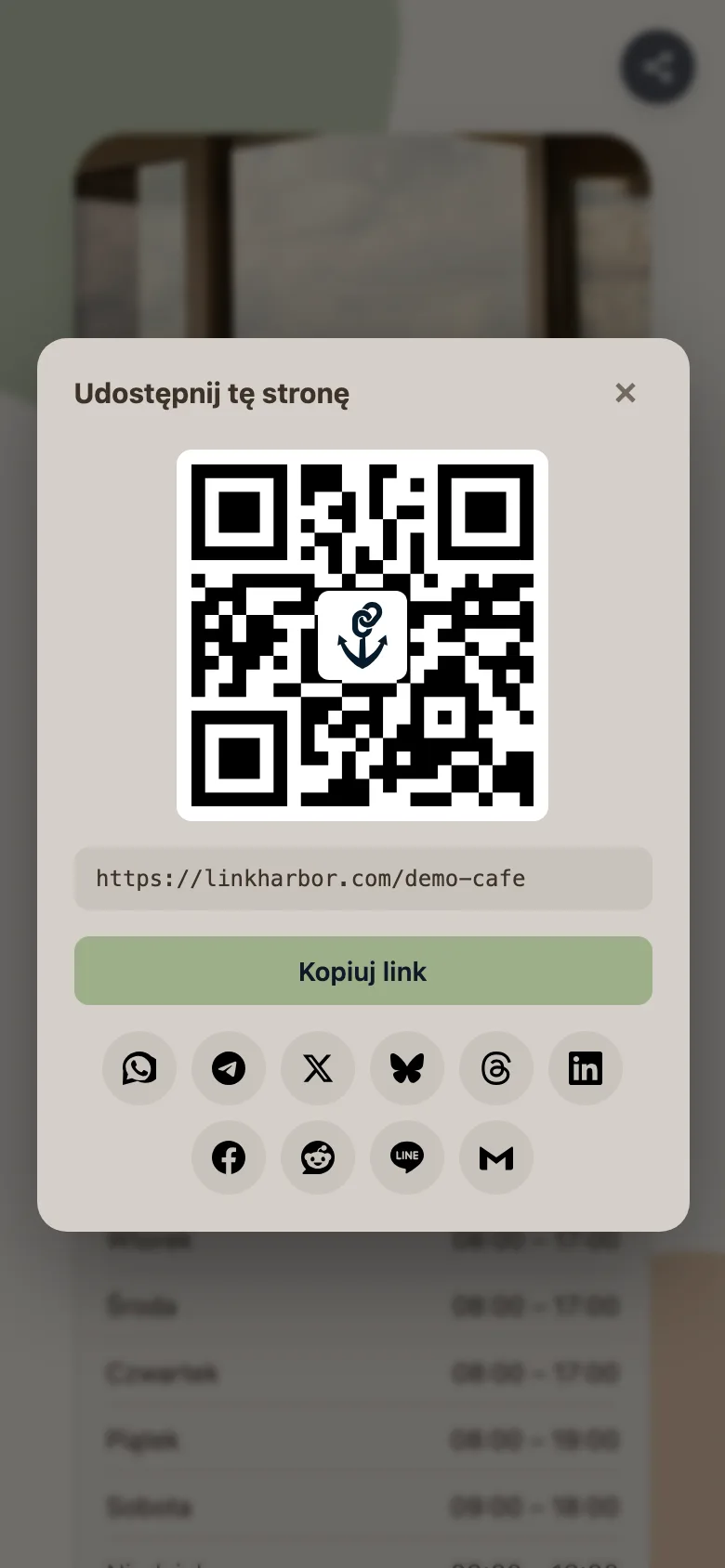
W prawym górnym rogu każdej strony jest okrągły przycisk „Udostępnij”. Otwiera okno „Udostępnij tę stronę”:
- Kod QR strony z logo LinkHarbor pośrodku, do zeskanowania lub zrobienia zrzutu ekranu
- „Kopiuj link” kopiuje adres do schowka
- „Udostępnij…” otwiera menu udostępniania urządzenia, jeśli przeglądarka je oferuje
- Bezpośrednie przyciski do WhatsAppa, Telegramu, X, Bluesky, Threads, LinkedIna, Facebooka, Reddita, LINE i e-maila
- Na telefonach także SMS
Każdy pojedynczy link też ma mały przycisk udostępniania. Odwiedzający udostępniają nim dokładnie ten link, z podglądem, kopiowaniem i przyciskami do X, Facebooka i WhatsAppa.
Baner obserwowania
Na stronach publicznych po około sekundzie na dole pojawia się baner „Obserwuj tę stronę”. Zachęca odwiedzających do obserwowania Twojej strony w aplikacji LinkHarbor i otrzymywania powiadomień push. „Zobacz, jak to działa” wyjaśnia drogę do aplikacji, a „Może później” ukrywa baner na 48 godzin.
- Obserwowanie jest bezpłatne i wymaga konta LinkHarbor, w aplikacji lub w panelu w sekcji „Subskrypcje”; powiadomienia push są dostępne tylko w aplikacji
- Nie widzisz adresów e-mail swoich obserwujących
- Obserwować można tylko strony publiczne i opublikowane
- Baner nie pojawia się w samej aplikacji ani w podglądzie kreatora strony
Jak dotrzeć do obserwujących, wyjaśnia artykuł Obserwujący i powiadomienia push. Jak obserwowanie wygląda z perspektywy odwiedzających, opisuje artykuł Obserwuj strony i steruj powiadomieniami push.
Wideo dopiero po zgodzie
Osadzone filmy z YouTube, Vimeo lub Loom nie wczytują się automatycznie. Odwiedzający najpierw widzą obszar zastępczy z informacją, że wczytanie filmu połączy ich z dostawcą, który może zapisywać pliki cookie. Film wczytuje się dopiero po kliknięciu „Wczytaj wideo”. Z opcją „Zapamiętaj mój wybór na tej stronie” potwierdzają to na Twojej stronie tylko raz. Dzięki temu Twoja strona szanuje prywatność, a Ty nie musisz niczego konfigurować.
Weryfikacja wieku i chronione strony
- Linki oznaczone „18+” lub „21+” przed przekierowaniem pokazują okno „Weryfikacja wieku”; przeglądarka zapamiętuje potwierdzenie, zobacz Reguły linków
- Prywatne strony bez ważnego linku z zaproszeniem pokazują „Prywatna strona”
- Strony chronione hasłem pokazują pole hasła z przyciskiem „Odblokuj”, zobacz Widoczność
- Linków zablokowanych w kraju odwiedzającego brakuje na stronie. Jeśli ktoś mimo to otworzy taki link bezpośrednio, pojawi się „Link niedostępny”
Wszystkie strony błędów, które mogą zobaczyć odwiedzający, wyjaśnia artykuł Odwiedzający widzą stronę błędu.
Inne elementy na stronie
- Przycisk LinkHarbor
- W lewym górnym rogu. Otwiera krótki panel informacyjny o LinkHarbor z drogą do aplikacji i rejestracji.
- Stopka
- Z LinkHarbor, „Prywatność”, „Warunki”, „Zgłoś” i lokalizacją, z której strona została dostarczona. Co dzieje się po zgłoszeniu, opisuje artykuł Zgłaszanie treści, blokada i odwołania.
- „O tej stronie”
- W stopce. Pokazuje, od jak dawna strona jest na LinkHarbor, czy to konto premium i do jakich witryn prowadzą linki. Pomaga to odwiedzającym ocenić stronę.
- Plakietka premium
- Na stronach workspace z płatnym planem obok nazwy pojawia się „Konto Premium”.
- „Otwórz w przeglądarce”
- Jeśli ktoś otworzy Twoją stronę we wbudowanej przeglądarce Instagrama lub TikToka, LinkHarbor proponuje otwarcie jej w zwykłej przeglądarce.
Przycisk LinkHarbor, stopka i baner obserwowania są częścią każdej strony. Ukryć je można tylko w planie Enterprise.
Ochrona przed osadzaniem
Stron LinkHarbor nie można osadzać w innych witrynach, nawet w Twojej własnej. Jeśli jakaś witryna próbuje pokazać Twoją stronę w ramce iframe, przeglądarka odmawia. Chroni to Twoich odwiedzających przed tym, by ktoś wbudował Twoją stronę w inną witrynę i przechwytywał kliknięcia. Zamiast tego po prostu podlinkuj swoją stronę.
Równie ściśle traktowany jest kod: na Twojej stronie nie działa żaden skrypt, który nie pochodzi od LinkHarbor. Własny CSS nie może niczego wczytywać z innych serwerów; obrazy, czcionki i inne pliki muszą pochodzić z Twoich plików. Zobacz Własny CSS dla Twojej strony.
Cookies na Twojej stronie
Na Twoich stronach LinkHarbor ustawia tylko własne pliki cookie: żadnych reklamowych plików cookie ani pikseli śledzących innych dostawców. Służą one do liczenia unikalnych odwiedzających w Twoich statystykach, zapamiętują źródło, parametry UTM i kod polecenia do późniejszego przypisania oraz przechowują odblokowania prywatnych lub chronionych hasłem stron, a także potwierdzenie wieku. Pełną listę z nazwami i czasem przechowywania, na przykład do Twojej polityki prywatności, znajdziesz w artykule Cookies i pamięć na Twojej stronie.
Czcionki dostarcza sam LinkHarbor, a nie zewnętrzne usługi z czcionkami. Treści zewnętrzne, takie jak filmy, wczytują się dopiero po zgodzie. Obrazy z integracji, na przykład miniatury filmów lub produktów, mogą pochodzić bezpośrednio z danej platformy. Co samodzielnie wpisujesz w nocie prawnej i polityce prywatności, wyjaśnia artykuł Nota prawna i prywatność na Twojej stronie.
Przetestuj swoją stronę samodzielnie
- Otwórz stronę przez „Zobacz na żywo ↗” w edytorze strony
- Przetestuj ją też na telefonie, bo większość odwiedzających przychodzi z urządzeń mobilnych
- Do wersji roboczej użyj „Podgląd ↗”; brakuje tam przycisku udostępniania, banera obserwowania i stopki
- Sprawdź kontrast i teksty alternatywne, aby wszyscy odwiedzający mogli korzystać z Twojej strony, zobacz Dostępna strona dla każdego
Może Ci się też przydać
Nic nie znaleziono?
Napisz, czego potrzebujesz, a nasz zespół pomocy technicznej pomoże Ci osobiście.