












































Zdecyduj, kto może zobaczyć Twoją stronę: wszyscy, tylko osoby z linkiem z zaproszeniem lub tylko osoby z hasłem. Zmiany działają od razu.
Widoczność decyduje, kto może otworzyć Twoją opublikowaną stronę. Ustawiasz ją w edytorze strony, w zakładce „Publikuj”, na karcie „Widoczność”. Zmieniać ją mogą członkowie od roli redaktora wzwyż. W odróżnieniu od treści i wyglądu widoczność działa od razu; nie musisz ponownie publikować.
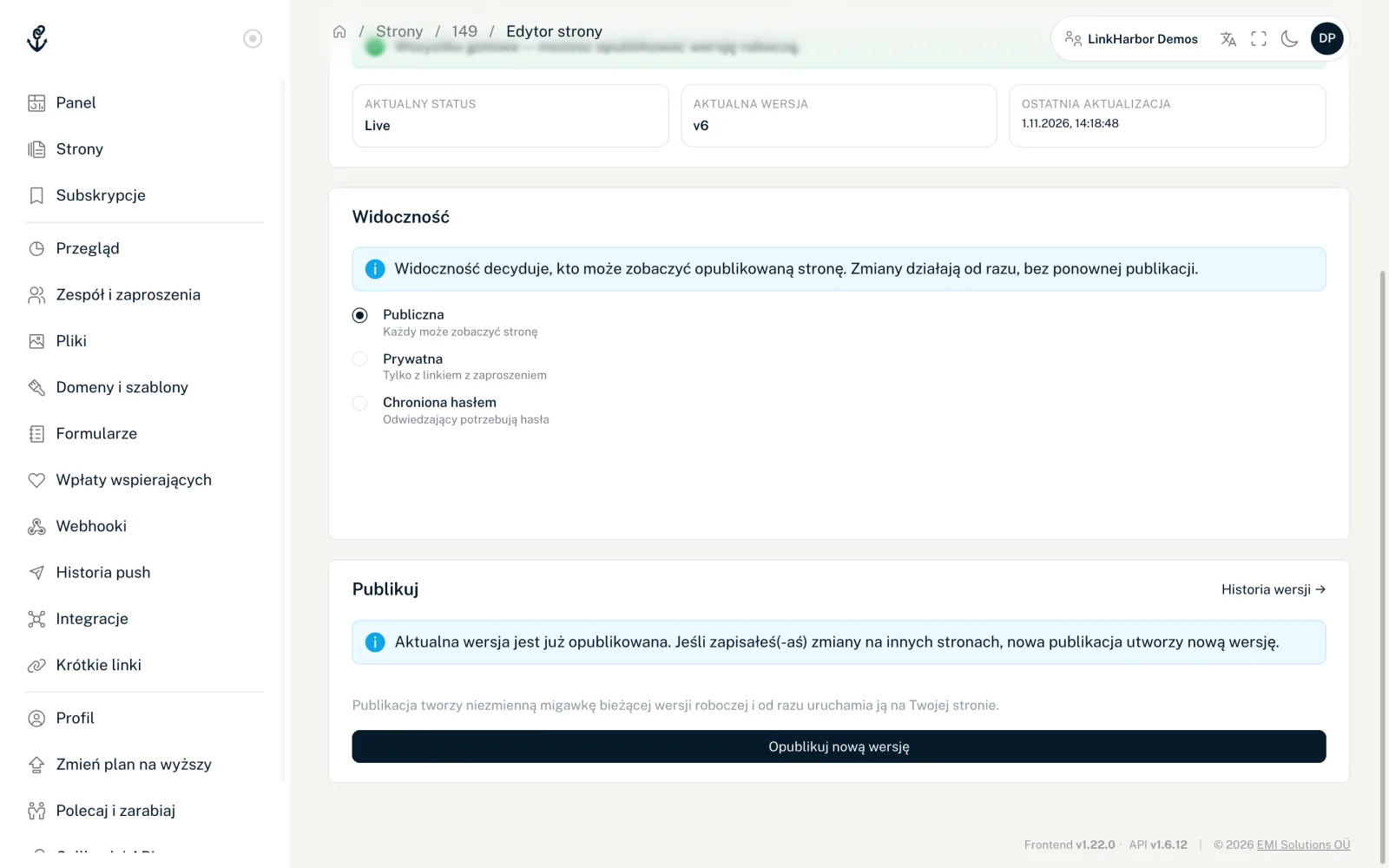
Trzy opcje
| Opcja | Kto widzi stronę | Plan |
|---|---|---|
| Publiczna | Każdy, kto zna adres | Wszystkie plany |
| Prywatna | Tylko osoby z ważnym linkiem z zaproszeniem | Wszystkie plany |
| Chroniona hasłem | Tylko osoby, które wpiszą hasło | Od Creator Pro |
Opcje „Publiczna” i „Prywatna” zapisują się od razu po kliknięciu i pojawia się „Widoczność zapisana”. Ochronę hasłem zapisujesz przyciskiem „Ustaw hasło”.
Tylko strony publiczne pojawiają się w wyszukiwaniu aplikacji LinkHarbor i tylko je można obserwować. Strona prywatna lub chroniona hasłem się tam nie pokazuje.
Prywatna strona z linkiem z zaproszeniem
Prywatna strona jest dostępna tylko przez linki z zaproszeniem, które tworzysz samodzielnie. Przydaje się to do podglądu dla klientów, strony tylko dla członków klubu lub treści, które nie powinny być jeszcze publiczne.
- Opublikuj stronę co najmniej raz; wcześniej nie możesz tworzyć linków z zaproszeniem
- Na karcie „Widoczność” wybierz opcję „Prywatna”
- W polu „Ważny (dni)” ustaw, jak długo link ma być ważny: od 1 do 30 dni, domyślnie 7
- Kliknij „Utwórz link z zaproszeniem”
- Skopiuj link przyciskiem „Kopiuj” i przekaż go dalej
Pod linkiem „Ważny do” pokazuje datę wygaśnięcia. Możesz utworzyć dowolnie wiele linków z różnym czasem ważności, na przykład jeden dla każdej osoby.
Co widzą odwiedzający
- Z ważnym linkiem strona otwiera się normalnie; przeglądarka pozostaje potem odblokowana przez 24 godziny
- Bez linku odwiedzający widzą komunikat „Prywatna strona” z informacją, że potrzebny jest ważny link
- Przy wygasłym linku pojawia się „Link wygasł”
Wszystkie komunikaty, które mogą zobaczyć odwiedzający, i ich znaczenie wyjaśnia artykuł Odwiedzający widzą stronę błędu.
Unieważnianie wszystkich linków
„Unieważnij wszystkie linki z zaproszeniem” blokuje za jednym razem wszystkie dotąd utworzone linki do tej strony, na przykład gdy link trafił w niepowołane ręce. Pojawia się wtedy „Wszystkie wcześniejsze linki z zaproszeniem są teraz nieważne.” Dotyczy to także linków, które odwiedzający przekazali dalej przyciskiem udostępniania na prywatnej stronie. Nowe linki możesz tworzyć od razu.
Strona chroniona hasłem
Ochrona hasłem jest dostępna od planu Creator Pro. W planie Free opcja jest zablokowana z informacją „Ochrona strony hasłem jest dostępna od planu Creator Pro.”
- Wybierz „Chroniona hasłem”
- W polu „Hasło” wpisz hasło o długości od 4 do 72 znaków
- Kliknij „Ustaw hasło”
Zamiast strony odwiedzający widzą komunikat „Ta strona jest chroniona hasłem. Wpisz hasło, aby kontynuować.” i przycisk „Odblokuj”. Po wpisaniu prawidłowego hasła strona pozostaje odblokowana w tej przeglądarce przez 7 dni. Przy błędnym haśle pojawia się „Nieprawidłowe hasło. Spróbuj ponownie.”
- Aby uniemożliwić zgadywanie, dozwolonych jest najwyżej 8 prób w ciągu 2 minut; potem pojawia się „Zbyt wiele żądań”
- Hasło jest przechowywane tylko jako wartość kontrolna; nawet my nie możemy Ci go pokazać
- Jeśli zapomnisz hasła, po prostu ustaw nowe
- Jeśli przełączysz na „Publiczna” lub „Prywatna”, hasło zostanie usunięte
Po przejściu na niższy plan
Jeśli Twój workspace wraca do planu Creator Free, ochrona hasłem nie jest już dostępna. Zaplanuj to z wyprzedzeniem i ustaw stronę jako „Prywatna”, jeśli nie ma być publiczna. Więcej w artykule Rezygnacja i niższy plan.
Weryfikacja wieku
Nie ma weryfikacji wieku dla całej strony. Możesz jednak oznaczyć pojedyncze linki jako „18+” lub „21+”, zobacz Reguły linków.
Może Ci się też przydać
Nic nie znaleziono?
Napisz, czego potrzebujesz, a nasz zespół pomocy technicznej pomoże Ci osobiście.