












































Jak przenieść linki z Linktree, Beacons lub innej usługi do LinkHarbor, tak aby odwiedzający nie trafili w ślepy zaułek.
Masz już stronę link w bio w innej usłudze i chcesz przejść na LinkHarbor? Nie ma automatycznego importu, ale z kreatorem konfiguracji lub asystentem AI Twoja nowa strona jest szybko gotowa. Ważna jest kolejność: najpierw zbuduj i przetestuj, potem podmień link w bio.
Przygotowanie
- Zanotuj wszystkie linki z obecnej strony z tytułem i adresem docelowym
- Zapisz zdjęcie profilowe, obraz tła i teksty, które chcesz zachować
- Sprawdź, ilu linków potrzebujesz: Creator Free pozwala na 5 linków i 5 bloków na stronę, Creator Pro i wyższe dają dużo więcej
- Wymyśl handle; jeśli Twoja zwykła nazwa jest już zajęta, wybierz wariant
Limity wszystkich planów opisuje artykuł Porównanie planów.
Tworzenie strony
Kreatorem konfiguracji
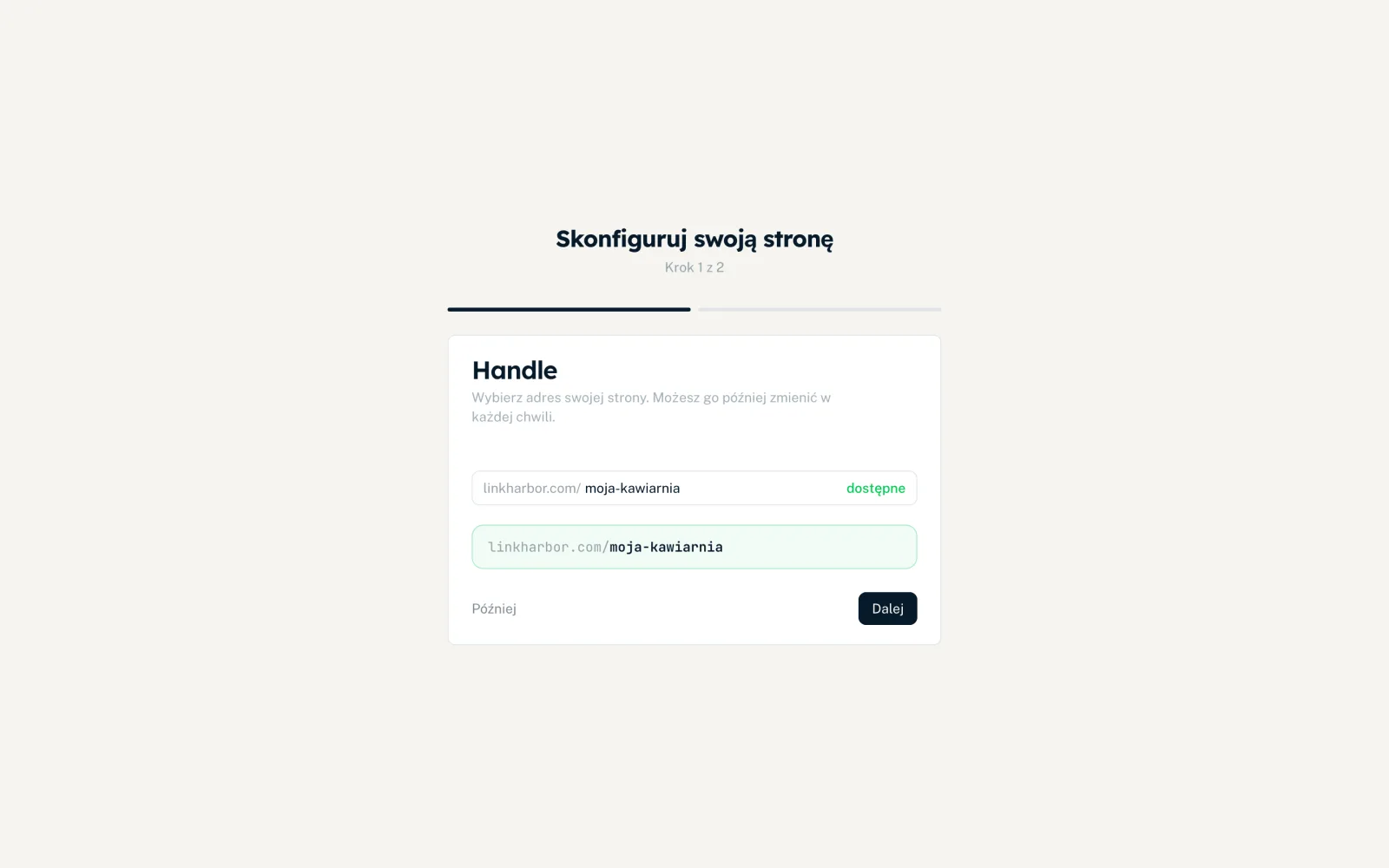
Po rejestracji kreator prowadzi Cię do pierwszej strony w czterech krokach: handle, szablon, platformy i adresy URL. Wybierasz platformy, z których korzystasz, i wpisujesz pasujące adresy. To najszybsza droga dla profili w mediach społecznościowych. Zobacz Kreator konfiguracji.
Wiele linków naraz
Jeśli masz dużo linków, pozwól asystentowi AI je utworzyć. W tym celu połącz Claude, ChatGPT lub innego klienta MCP z LinkHarbor (działa to w każdym planie) i przekaż mu listę linków. Asystent tworzy linki, Ty sprawdzasz wynik i publikujesz. Zobacz LinkHarbor z asystentami AI.
Programiści mogą też tworzyć linki przez API od planu Creator Pro.
Ręcznie
W kreatorze strony tworzysz linki w zakładce „Linki”. Zobacz Dodawanie, porządkowanie i stylizowanie linków.
Wygląd i dodatki
- Wybierz szablon i dopasuj kolory, tło i czcionkę, zobacz Wygląd
- Prześlij zdjęcie profilowe i obrazy, zobacz Obrazy
- Ikony społecznościowe, nagłówki i teksty są dostępne jako darmowe bloki
- Godziny otwarcia, kontakt, galeria, formularze i więcej są dostępne od planu Creator Pro
Zanim podmienisz link w bio
- Opublikuj stronę przyciskiem „Publikuj”
- Otwórz ją przez „Zobacz na żywo ↗” i kliknij raz każdy link
- Przetestuj stronę także na telefonie
- Wpisz nowy adres linkharbor.com/twoj-handle w swoich bio
- Stopniowo wymień stare kody QR i wydrukowane adresy
Co jest inaczej w LinkHarbor
- Wersja robocza i publikacja
- Zmiany trafiają na żywo dopiero po „Publikuj”. Możesz więc spokojnie przebudowywać stronę, a odwiedzający nie widzą prac w toku. Każda publikacja zapisuje się jako wersja.
- Własne statystyki
- LinkHarbor sam liczy wyświetlenia i kliknięcia, bez pikseli innych dostawców. Zobacz Jak liczy LinkHarbor.
- Obserwowanie i push
- Odwiedzający mogą obserwować Twoją stronę w aplikacji LinkHarbor, a Ty docierasz do nich przez push. Zobacz Obserwujący i powiadomienia push.
- Brak osadzania
- Ze względów bezpieczeństwa stron nie można osadzać w innych witrynach przez iframe.
Szczegółowe porównanie znajdziesz na stronie LinkHarbor i Linktree w porównaniu.
Może Ci się też przydać
Nic nie znaleziono?
Napisz, czego potrzebujesz, a nasz zespół pomocy technicznej pomoże Ci osobiście.