












































Jak zalogować się do panelu, co się dzieje po zbyt wielu nieudanych próbach, jak zresetować zapomniane hasło i wpisać kod 2FA.
Do panelu dostajesz się pod adresem deck.linkharbor.com. Logujesz się tam adresem e-mail i hasłem albo przez Google lub Facebooka. Ten artykuł wyjaśnia, co dzieje się na stronie logowania, jak zresetować zapomniane hasło i co zrobić, gdy LinkHarbor prosi o kod dwuskładnikowy.
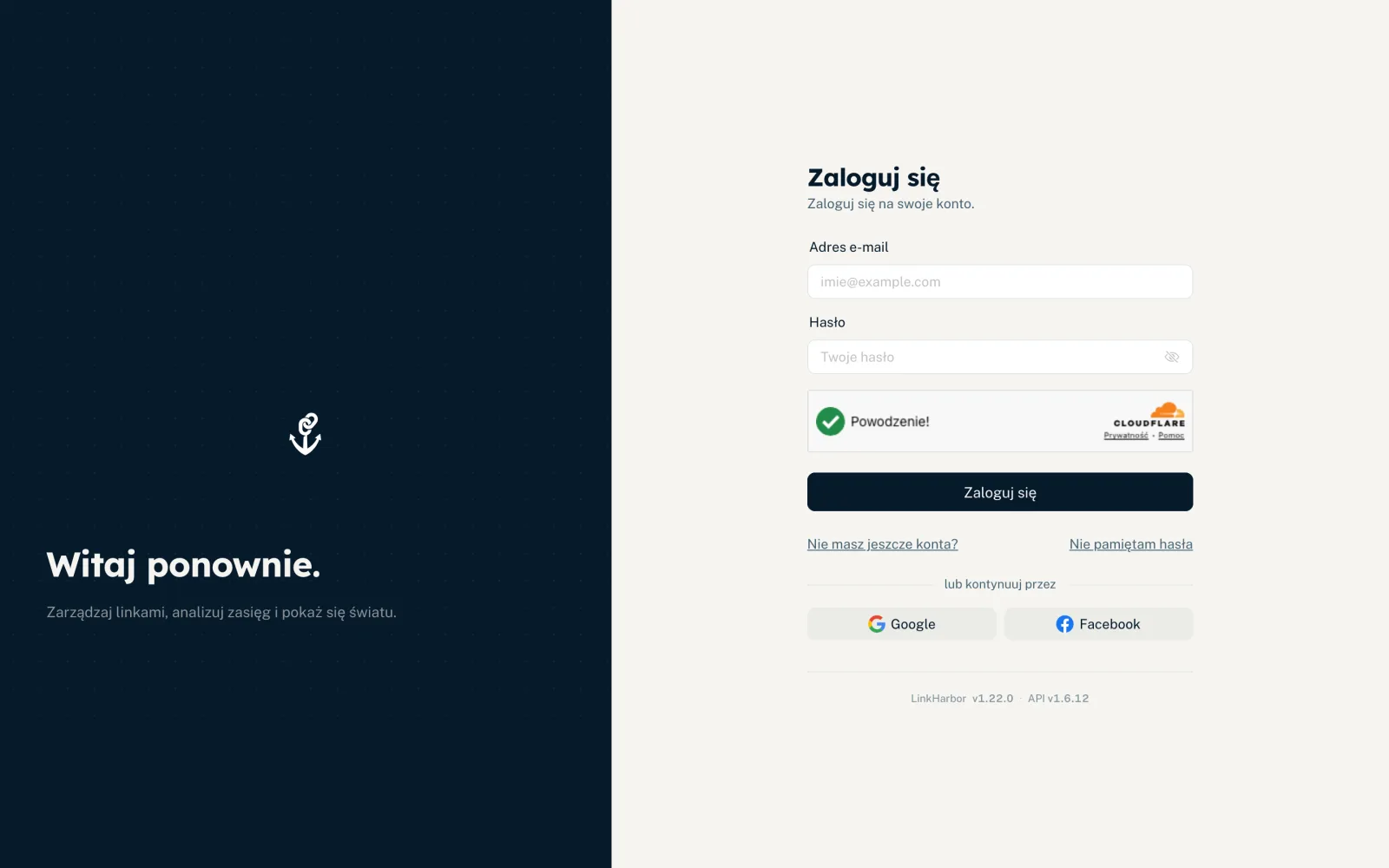
Logowanie e-mailem i hasłem
- Wpisz „Adres e-mail” i „Hasło” – ikona oka pokazuje hasło
- Poczekaj, aż automatyczna kontrola bezpieczeństwa się zakończy
- Kliknij „Zaloguj się”
Trafiasz wtedy do panelu. Jeśli nie masz jeszcze strony, zamiast tego otwiera się kreator konfiguracji. Jeśli trafiasz tu przez link z zaproszenia do zespołu, zaproszenie zostaje przyjęte zaraz po zalogowaniu.
Kontrola bezpieczeństwa chroni logowanie przed automatycznymi atakami. Zwykle działa niewidocznie. Jeśli jeszcze się nie zakończyła, widzisz „Kontrola bezpieczeństwa nie została jeszcze zakończona. Poczekaj chwilę i spróbuj ponownie.”
Logowanie przez Google lub Facebooka
Pod „lub kontynuuj przez” znajdziesz przyciski „Google” i „Facebook”. Trafiasz do dostawcy, potwierdzasz tam i automatycznie wracasz. Jeśli nie ma jeszcze konta LinkHarbor z tym adresem e-mail, zostaje ono utworzone. Szczegóły w artykule Zakładanie konta.
Gdy logowanie nie działa
| Komunikat | Znaczenie i rozwiązanie |
|---|---|
| „Nieprawidłowy e-mail lub hasło.” | E-mail lub hasło jest błędne – sprawdź pisownię lub zresetuj hasło |
| „Najpierw potwierdź swój adres e-mail.” | Nie potwierdzono jeszcze adresu e-mail – kliknij link w e-mailu z potwierdzeniem |
| „Zbyt wiele prób logowania. Odczekaj chwilę.” | Zbyt wiele nieudanych prób w krótkim czasie – odczekaj i spróbuj ponownie |
| „Hasło jest za długie.” | Hasła mają najwyżej 200 znaków |
| „Twoje konto zostało zablokowane. Skontaktuj się z pomocą techniczną.” | LinkHarbor zablokował Twoje konto – skontaktuj się z pomocą techniczną |
| „Twoje konto jest dezaktywowane. Jeśli się tego nie spodziewasz, skontaktuj się z pomocą techniczną.” | Konto nie jest aktywne, na przykład po usunięciu – zarejestruj się ponownie lub skontaktuj się z pomocą techniczną |
Jeśli Twoje konto zostanie zablokowane w trakcie sesji, panel Cię wyloguje i pokaże „Wylogowano Cię, ponieważ Twoje konto zostało zablokowane. Skontaktuj się z pomocą techniczną.” Dlaczego konta są blokowane i jak się odwołać, wyjaśnia artykuł Zgłaszanie treści, blokada i odwołania.
Ochrona przed zbyt wieloma nieudanymi próbami
Po kilku błędnych hasłach dla tego samego adresu e-mail z tej samej sieci LinkHarbor na jakiś czas blokuje kolejne próby. Blokada wydłuża się z każdą kolejną nieudaną próbą:
| Nieudane próby | Czas oczekiwania |
|---|---|
| 5 lub więcej | 1 minuta |
| 10 lub więcej | 5 minut |
| 20 lub więcej | 30 minut |
Licznik zeruje się po godzinie bez kolejnych nieudanych prób. Jeśli masz pewność, że hasło jest poprawne, a logowanie nadal się nie udaje, użyj „Nie pamiętam hasła” zamiast dalej zgadywać.
Nie pamiętam hasła
- Na stronie logowania kliknij „Nie pamiętam hasła”
- Wpisz adres e-mail i kliknij „Poproś o link”
- Otwórz e-mail „Zresetuj hasło” i kliknij link
- W polu „Nowe hasło” wpisz nowe hasło z co najmniej 8 znaków i powtórz je
- Kliknij „Zresetuj hasło” – po dwóch sekundach trafisz na stronę logowania
Jeśli strona pokazuje „Ten link wygasł lub został już użyty.”, poproś o nowy przyciskiem „Poproś o nowy link”. Wszystko inne – jak długo link jest ważny, limity i co dzieje się potem – opisuje artykuł Zmiana i resetowanie hasła.
Weryfikacja dwuskładnikowa
Jeśli masz włączone uwierzytelnianie dwuskładnikowe, po haśle (albo po logowaniu przez Google lub Facebooka) pojawia się strona „Weryfikacja dwuskładnikowa”.
- Otwórz aplikację uwierzytelniającą
- Wpisz bieżący 6-cyfrowy kod dla LinkHarbor
- Kliknij „Zweryfikuj”
Jeśli nie masz pod ręką telefonu, kliknij „Użyj zamiast tego kodu odzyskiwania” i wpisz jeden z kodów odzyskiwania. Każdy kod działa tylko raz. „Wróć do kodu z aplikacji” przełącza z powrotem.
- „Nieprawidłowy kod. Spróbuj ponownie.”
- Kod był błędny lub już wygasł. Poczekaj na następny kod w aplikacji. Jeśli to się powtarza, sprawdź, czy czas w telefonie jest ustawiany automatycznie.
- „Sesja wygasła. Zaloguj się ponownie.”
- Weryfikacja jest ważna przez 5 minut i pozwala na 5 prób. Potem zaloguj się ponownie hasłem.
- „Zbyt wiele błędnych kodów. Logowanie dwuskładnikowe na Twoje konto jest zablokowane. …”
- Po 10 błędnych kodach w ciągu 15 minut weryfikacja dwuskładnikowa jest zablokowana dla Twojego konta na 15 minut. Komunikat pokazuje pozostałe minuty; potem spróbuj ponownie.
Może Ci się też przydać
Nic nie znaleziono?
Napisz, czego potrzebujesz, a nasz zespół pomocy technicznej pomoże Ci osobiście.