












































Chroń konto kodem z aplikacji uwierzytelniającej: konfiguracja, zapis kodów odzyskiwania, generowanie nowych kodów i wyłączanie.
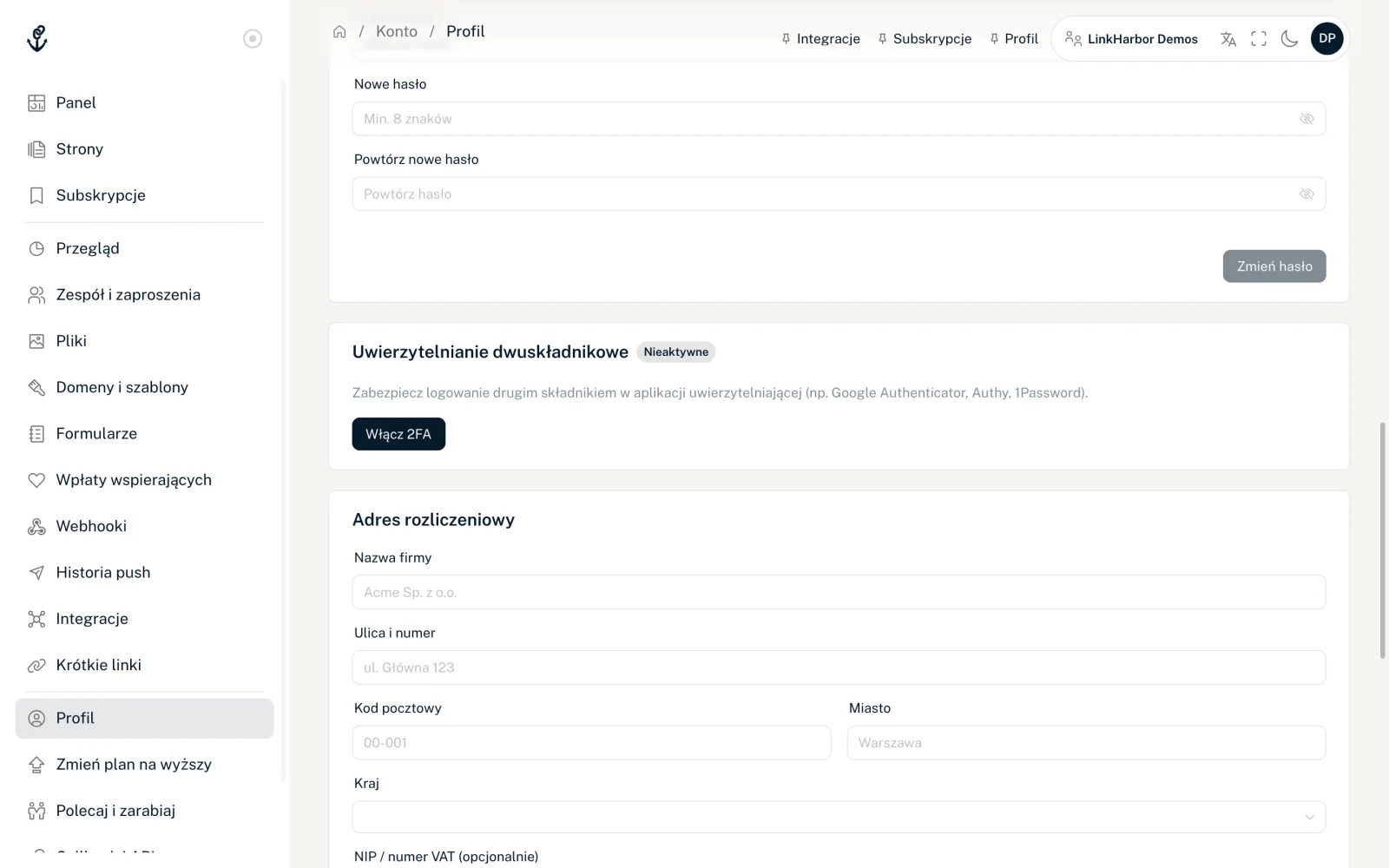
Przy uwierzytelnianiu dwuskładnikowym (2FA) każde logowanie wymaga oprócz hasła 6-cyfrowego kodu z aplikacji uwierzytelniającej w telefonie. Nawet ktoś, kto zna Twoje hasło, nie dostanie się na Twoje konto. 2FA jest bezpłatne we wszystkich planach i działa także przy logowaniu przez Google lub Facebooka. Polecamy je wszystkim, zwłaszcza adminom i właścicielom.
Czego potrzebujesz
- Aplikacji uwierzytelniającej, na przykład Google Authenticator, Authy lub 1Password
- Obecnego hasła do LinkHarbor
- Bezpiecznego miejsca na kody odzyskiwania
Konfiguracja 2FA
- Otwórz „Profil” i w karcie „Uwierzytelnianie dwuskładnikowe” kliknij „Włącz 2FA”
- Wpisz obecne hasło w polu „Potwierdź hasło” i kliknij „Dalej”
- Zeskanuj kod QR aplikacją uwierzytelniającą albo wpisz klucz pokazany pod „Albo wpisz ten kod ręcznie:”
- Wpisz 6-cyfrowy kod w polu „Wpisz 6-cyfrowy kod z aplikacji” i kliknij „Zweryfikuj”
- Zapisz pokazane kody odzyskiwania, zaznacz „Zapisałem(-am) kody odzyskiwania” i kliknij „Gotowe”
Pojawia się „2FA zostało włączone.”, a karta pokazuje status „Aktywne”. Od następnego logowania LinkHarbor prosi o kod.
Kody odzyskiwania
Przy konfiguracji dostajesz 10 kodów odzyskiwania. Każdym z nich możesz zalogować się raz, jeśli nie masz pod ręką telefonu.
- Każdy kod działa dokładnie raz
- Karta pokazuje, ile kodów zostało
- Poniżej 3 kodów komunikat przypomina o wygenerowaniu nowych
Generowanie nowych kodów
Kliknij „Wygeneruj nowe kody odzyskiwania” i potwierdź hasłem. Dostajesz 10 nowych kodów; wszystkie poprzednie od razu tracą ważność. Nowe kody również przechowuj w bezpiecznym miejscu.
Logowanie z 2FA
Po haśle pojawia się strona „Weryfikacja dwuskładnikowa”. Wpisz bieżący kod z aplikacji albo wybierz „Użyj zamiast tego kodu odzyskiwania”. Co dzieje się przy błędnych lub wygasłych kodach, wyjaśnia artykuł Logowanie, zapomniane hasło, 2FA.
Nowy telefon
Przy zmianie telefonu przenieś wpisy funkcją eksportu aplikacji uwierzytelniającej albo użyj aplikacji z kopią zapasową. Możesz też zalogować się kodem odzyskiwania, wyłączyć 2FA i skonfigurować je ponownie na nowym telefonie.
Wyłączanie 2FA
- Kliknij „Wyłącz 2FA” w karcie
- Wpisz hasło
- Wpisz kod z aplikacji uwierzytelniającej lub kod odzyskiwania
- Potwierdź, a pojawi się „2FA zostało wyłączone.”
Potem znów logujesz się samym hasłem. LinkHarbor nie wysyła e-maila, gdy włączasz lub wyłączasz 2FA.
Zgubiony telefon i kody
Jeśli nie masz ani dostępu do aplikacji uwierzytelniającej, ani kodu odzyskiwania, nie zalogujesz się samodzielnie. W takim przypadku skontaktuj się z naszym zespołem pomocy technicznej.
Może Ci się też przydać
Nic nie znaleziono?
Napisz, czego potrzebujesz, a nasz zespół pomocy technicznej pomoże Ci osobiście.