












































Gdzie wylogować się w panelu, jak wylogować się naraz ze wszystkich urządzeń i co dzieje się z połączonymi aplikacjami oraz kluczami API.
Jeśli pracujesz na cudzym lub wspólnym komputerze, wyloguj się po skończonej pracy. W panelu są do tego dwa miejsca. Tutaj dowiesz się też, jak wylogować się jednocześnie na wszystkich urządzeniach.
Wylogowanie w panelu
- Nawigacja → „Wyloguj”
- Ostatnia pozycja w nawigacji po lewej. Kończy też Twoją sesję na naszym serwerze i prowadzi na stronę logowania. To najdokładniejszy sposób.
- Menu awatara → „Wyloguj się”
- Kliknij swoje inicjały w prawym górnym rogu i wybierz „Wyloguj się”. Usuwa to logowanie z tej przeglądarki i prowadzi na stronę logowania.
Wylogowanie dotyczy tylko przeglądarki, w której to robisz. W innych przeglądarkach, na innych urządzeniach i w aplikacji logowanie pozostaje aktywne.
Wylogowanie na wszystkich urządzeniach
Jeśli chcesz wylogować się wszędzie naraz, na przykład po zgubieniu urządzenia, zmień hasło. To kończy wszystkie sesje na wszystkich urządzeniach, także w aplikacji. Zobacz Zmiana i resetowanie hasła.
Wszystkie urządzenia zostają też wylogowane, gdy:
- resetujesz hasło przez „Nie pamiętam hasła”
- potwierdzasz nowy adres e-mail
- usuwasz konto
Połączone aplikacje
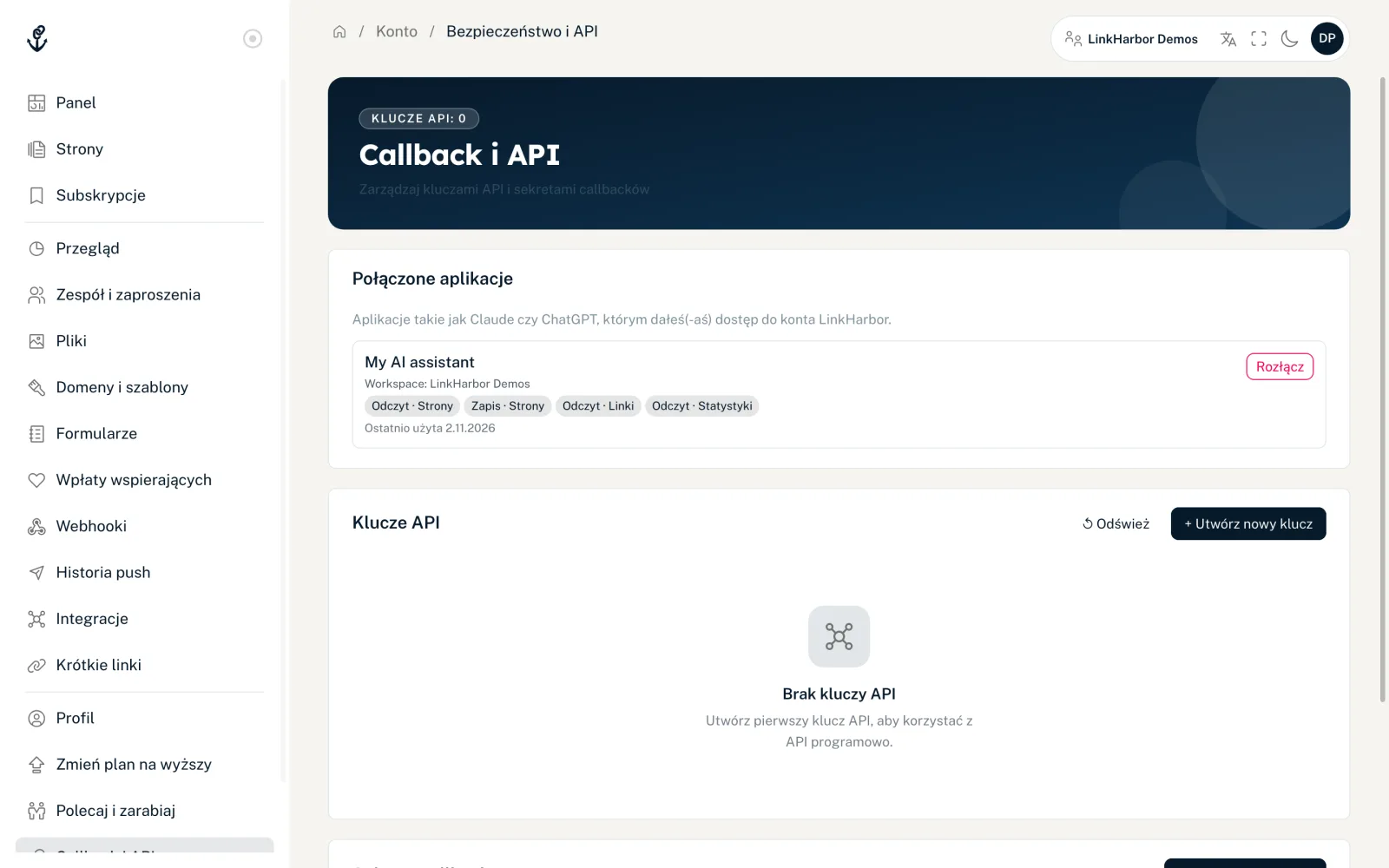
Aplikacjami takimi jak Claude czy ChatGPT, którym dajesz dostęp do konta LinkHarbor, zarządza się niezależnie od logowania. Znajdziesz je w sekcji „Callback i API” w karcie „Połączone aplikacje”. Każda aplikacja pokazuje workspace, swoje uprawnienia i czas ostatniego użycia. Przyciskiem „Rozłącz” aplikacja od razu traci dostęp. Więcej w artykule Asystenci AI: uprawnienia, bezpieczeństwo i limity.
Klucze API
Klucze API należą do workspace, a nie do Twojego logowania. Działają niezależnie od tego, czy się zalogujesz. Jeśli klucz nie jest już potrzebny albo trafił w niepowołane ręce, admini lub właściciel usuwają go w sekcji „Callback i API”. Zobacz Klucze API i tokeny dostępu.
Po zmianie roli
Jeśli właściciel zmieni Twoją rolę, admin lub właściciel usunie Cię z workspace albo workspace zostanie przekazany komuś innemu, Twoje sesje w tym workspace zostają zakończone. Po prostu zaloguj się ponownie i kontynuuj z nową rolą.
Może Ci się też przydać
Nic nie znaleziono?
Napisz, czego potrzebujesz, a nasz zespół pomocy technicznej pomoże Ci osobiście.