












































W profilu zmieniasz imię i nazwisko, datę urodzenia, język i strefę czasową, zmieniasz adres e-mail i dodajesz adres rozliczeniowy.
Twój profil zawiera dane osobowe Twojego konta LinkHarbor. Otwierasz go przez „Profil” w nawigacji albo przez menu awatara w prawym górnym rogu → „Konto”. Profil należy do Ciebie jako osoby, a nie do workspace, więc zarządzasz nim samodzielnie, niezależnie od roli.
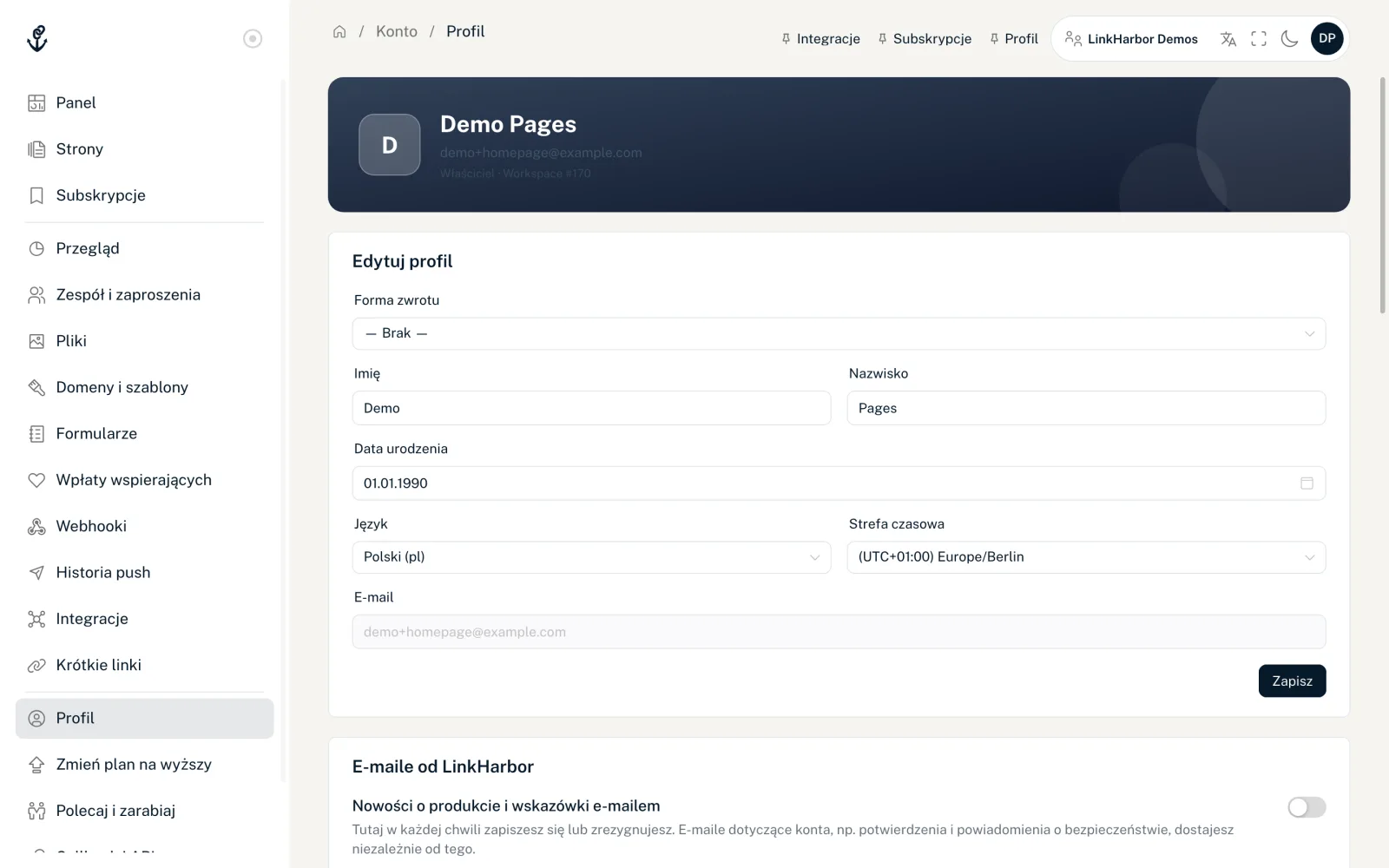
Jak zbudowana jest strona profilu
U góry widzisz swój inicjał i imię, adres e-mail oraz rolę, na przykład „Właściciel”, a także numer aktywnego workspace. Poniżej są karty:
- Edytuj profil
- E-maile od LinkHarbor
- Zmień adres e-mail
- Zmień hasło
- Uwierzytelnianie dwuskładnikowe
- Adres rozliczeniowy
- Płatności i plan
- Strefa zagrożenia z przyciskiem „Usuń konto”
Twoje konto nie ma zdjęcia profilowego; ikona awatara pokazuje Twoje inicjały. Zdjęcie na swojej stronie ustawiasz w kreatorze strony, zobacz Obrazy: zdjęcie profilowe, nagłówek i tło.
Edytuj profil
- Forma zwrotu
- Brak, Pan, Pani, Mx, dr lub prof.
- Imię i nazwisko
- Każde do 100 znaków. Twoje imię i nazwisko pojawia się w panelu i w zaproszeniach, które wysyłasz innym.
- Data urodzenia
- W formacie DD.MM.RRRR. Data z przyszłości nie jest możliwa.
- Język
- Język panelu i e-maili, które dostajesz od LinkHarbor. Do wyboru są 43 języki; listę można przeszukiwać.
- Strefa czasowa
- Twoja strefa czasowa z przesunięciem względem UTC. Domyślnie wybrana jest strefa czasowa Twojej przeglądarki.
- Tylko do wyświetlenia. Adres zmienisz w następnej karcie.
Kliknij „Zapisz”, a pojawi się „Profil zapisany.” Zmieniony język obowiązuje w interfejsie od razu. Puste pola nie są zapisywane: zapisaną informację możesz zmienić, ale nie wyczyścić. Jeśli wszystkie pola są puste, zobaczysz „Uzupełnij co najmniej jedno pole.”
E-maile od LinkHarbor
Ważne e-maile dotyczące konta dostajesz zawsze, na przykład o zmianie hasła, zmianie adresu e-mail, zaproszeniach do zespołu i subskrypcji. Przychodzą w języku ustawionym w profilu i nie można z nich zrezygnować.
Nowości o produkcie i wskazówki są natomiast opcjonalne. W karcie „E-maile od LinkHarbor” włączasz je lub wyłączasz przełącznikiem „Nowości o produkcie i wskazówki e-mailem”; ustawienie działa od razu („Zapisano na nowości o produkcie.” lub „Wypisano z nowości o produkcie.”). Możesz też zapisać się przy rejestracji. LinkHarbor nie wysyła jeszcze takich e-maili.
Jeśli w stopce e-maila jest napisane „Odpowiedzi na nią trafiają do naszego zespołu wsparcia.”, możesz odpowiedzieć bezpośrednio na e-mail. Jakie e-maile istnieją i co zrobić, gdy któryś nie dociera, wyjaśnia artykuł E-maile od LinkHarbor: przegląd i pomoc.
Zmiana adresu e-mail
- W karcie „Zmień adres e-mail” wpisz nowy adres w polu „Nowy adres e-mail”
- Potwierdź w polu „Obecne hasło”
- Kliknij „Zmień e-mail”; pojawi się „E-mail z potwierdzeniem wysłany.”
- Otwórz e-mail „Potwierdź nowy adres e-mail” w nowej skrzynce i kliknij link
- Zaloguj się ponownie nowym adresem
Zmiana obowiązuje dopiero po potwierdzeniu linku. Do tego czasu nadal logujesz się starym adresem. Ze względów bezpieczeństwa wysyłamy na stary adres powiadomienie „Twój adres e-mail jest zmieniany”. Link potwierdzający jest ważny przez 24 godziny.
| Komunikat | Znaczenie |
|---|---|
| „Hasło jest nieprawidłowe.” | Obecne hasło jest błędne |
| „Ten e-mail jest już używany.” | Dla nowego adresu istnieje już konto LinkHarbor |
| „Nieprawidłowy e-mail lub taki sam jak obecny.” | Sprawdź pisownię; nowy adres musi różnić się od starego |
| „Link wygasł” | Link potwierdzający jest starszy niż 24 godziny; rozpocznij zmianę od nowa |
| „Zbyt wiele błędnych haseł. Odczekaj kilka minut i spróbuj ponownie.” | Pięć razy błędne hasło w ciągu 15 minut; odczekaj 15 minut |
Wysyłamy najwyżej 3 e-maile z potwierdzeniem na adres na godzinę.
Jeśli logujesz się tylko przez Google lub Facebooka, nie masz jeszcze hasła do potwierdzenia. Najpierw ustaw hasło przez „Nie pamiętam hasła”, zobacz Zmiana i resetowanie hasła.
Adres rozliczeniowy
Adres rozliczeniowy jest potrzebny do zmiany planu na wyższy. Pojawia się na Twoich fakturach.
- Nazwa firmy
- Opcjonalna, do 200 znaków.
- Ulica i numer, kod pocztowy, miasto, kraj
- Wymagane do płatności.
- NIP / numer VAT (opcjonalnie)
- Dla firm w UE. Z ważnym numerem VAT UE faktura może zostać wystawiona bez VAT (odwrotne obciążenie).
Kliknij „Zapisz adres rozliczeniowy”. Jeśli trafiasz tu ze zmiany planu, bo adresu jeszcze brakowało, przycisk nazywa się „Zapisz i przejdź do płatności” i potem od razu przechodzisz do płatności. Zobacz Zmiana planu, płatność i faktury.
Płatności i plan
Ta karta pokazuje plan Twojego aktywnego workspace, wykorzystanie zasobów jako wykorzystane / limit oraz odblokowane funkcje. W planie Free przycisk „⭐ Wyższy plan” prowadzi na stronę „Zarządzaj planem”. Więcej w artykule Porównanie planów.
Jeśli pierwotnie założono Twoje konto w aplikacji LinkHarbor jako konto tylko do czytania, ta karta pokazuje „Zostań twórcą”. Jedno kliknięcie przestawia konto i wtedy możesz tworzyć własne strony.
Więcej ustawień
- Zmiana i resetowanie hasła
- Uwierzytelnianie dwuskładnikowe
- Usuń konto
- Połączone aplikacje i klucze API znajdziesz w sekcji „Callback i API”, zobacz Asystenci AI: uprawnienia, bezpieczeństwo i limity oraz Klucze API i tokeny dostępu
Może Ci się też przydać
Nic nie znaleziono?
Napisz, czego potrzebujesz, a nasz zespół pomocy technicznej pomoże Ci osobiście.