












































Jak wykupić Creator Pro lub Agency: adres rozliczeniowy, płatność przez Stripe i kod kuponu oraz gdzie znaleźć faktury i metodę płatności.
Zmiana planu na wyższy odblokowuje funkcje Creator Pro lub Creator Agency dla Twojego workspace. Płatność odbywa się przez Stripe, a fakturami i metodą płatności zarządzasz w portalu klienta Stripe. Plan mogą zmienić tylko właściciele i admini workspace.
Zanim zaczniesz: adres rozliczeniowy
Do płatności LinkHarbor potrzebuje pełnego adresu rozliczeniowego z ulicą, kodem pocztowym, miastem i krajem. Dodajesz go w swoim profilu w karcie „Adres rozliczeniowy”. Możesz tam też wpisać nazwę firmy i numer VAT.
Wykupienie wyższego planu
- Otwórz „Zmień plan na wyższy” w menu; strona nazywa się „Zarządzaj planem”
- W razie potrzeby wybierz walutę w polu „Waluta”
- Wybierz „Miesięcznie” lub „Rocznie”
- Kliknij „Przejdź na …” na karcie planu
- Wpisz dane płatności w kasie Stripe i dokończ płatność
- Trafiasz na stronę „Plan został zmieniony!” i od razu możesz korzystać z nowych funkcji
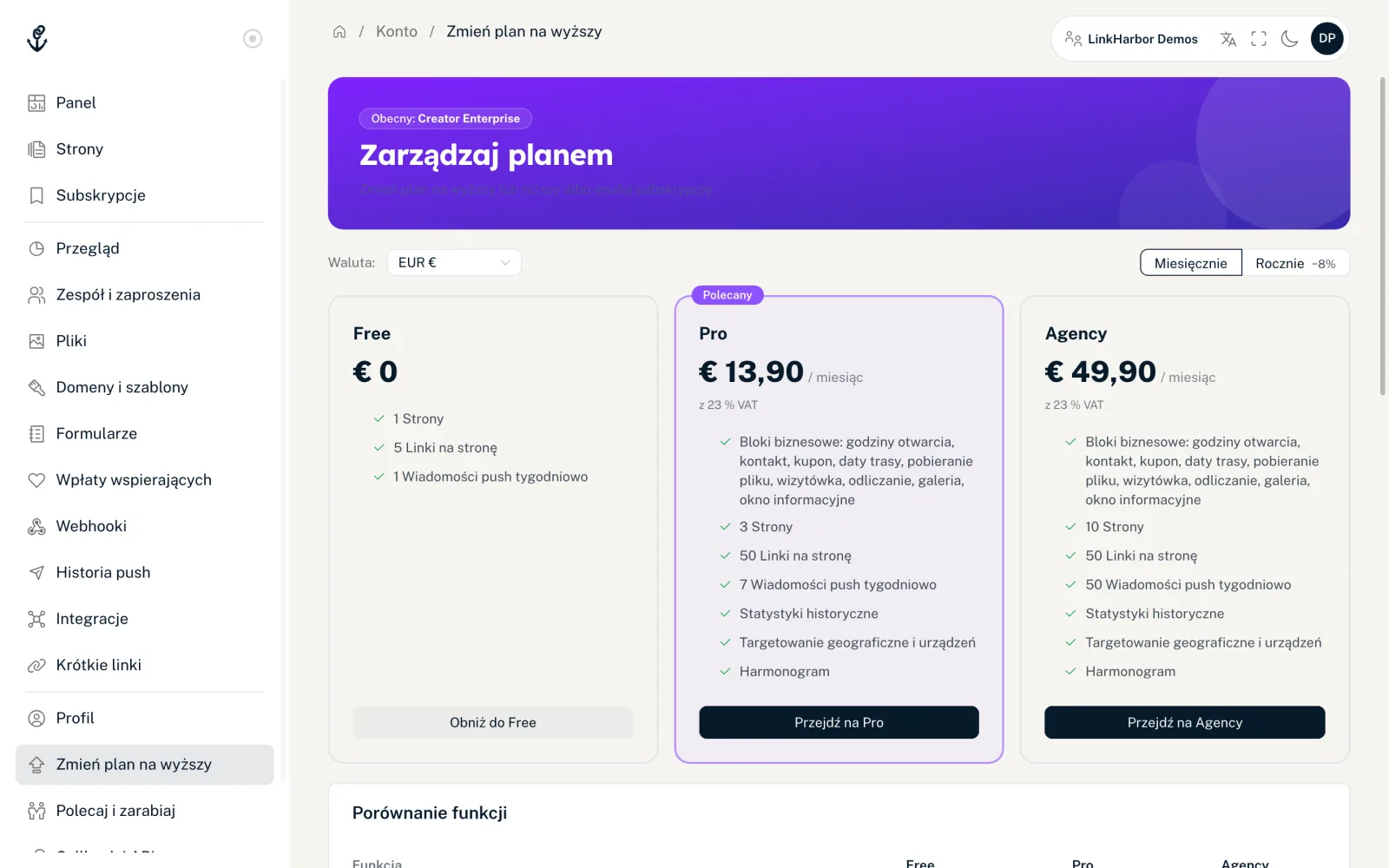
Karty planów
- „Obecny plan”
- Oznacza plan, który ma obecnie Twój workspace.
- „Polecany”
- Widoczne przy Creator Pro, jeśli byłaby to dla Ciebie zmiana na wyższy plan.
- Cena
- Cena miesięczna; przy „Rocznie” część miesięczna, a pod nią cena roczna i oszczędność.
- Linia podatku
- Pokazuje, ile VAT zawiera cena, w Niemczech 19 %. Przy odwrotnym obciążeniu pojawia się tam odpowiednia informacja.
W kasie Stripe
- Podatek jest naliczany automatycznie dla Twojego kraju
- Firmy mogą wpisać numer VAT; z ważnym numerem rozliczenie odbywa się bez VAT (odwrotne obciążenie)
- Jest pole na kody kuponów, z wyjątkiem zniżki z polecenia
Jeśli przerwiesz płatność, zobaczysz „Płatność anulowana”. Nic nie zostało pobrane i możesz zacząć od nowa przyciskiem „Spróbuj ponownie”.
Faktury i metoda płatności
Faktury, metodę płatności i zmiany planu obsługujesz w portalu klienta Stripe. W panelu nie ma osobnej listy faktur.
- Otwórz „Zmień plan na wyższy”
- Kliknij „Zarządzaj subskrypcją i fakturami →” albo na dole „Przejdź do portalu klienta →”
- W portalu klienta pobierasz faktury, zmieniasz metodę płatności lub plan
- Po powrocie panel pokazuje „Ustawienia zapisane”
Właściciele i admini widzą przyciski portalu klienta, gdy tylko workspace ma płatny plan. Redaktorzy i czytelnicy widzą plany i ceny, ale z informacją „Plan mogą zmienić tylko właściciel i administratorzy workspace.”
Najczęstsze pytania
Czy plan dotyczy całego mojego konta?
Nie, tylko workspace, w którym wykupujesz wyższy plan. Jeśli na górnym pasku przełączysz się na inny workspace, obowiązuje tam plan tego workspace.
Co, jeśli płatność nie działa?
Wtedy Stripe pokazuje przyczynę, a Ty możesz wybrać inną metodę płatności. Co się dzieje, gdy nie powiedzie się późniejsze obciążenie, wyjaśnia artykuł Rezygnacja, niższy plan i nieudane płatności.
Czy jest zniżka?
Płacąc rocznie, oszczędzasz około 8 %. Kody kuponów wpisujesz w kasie Stripe.
Może Ci się też przydać
Nic nie znaleziono?
Napisz, czego potrzebujesz, a nasz zespół pomocy technicznej pomoże Ci osobiście.