












































Po pierwszym zalogowaniu kreator prowadzi Cię do pierwszej strony w czterech krokach: handle, szablon, platformy i linki.
Kreator „Skonfiguruj swoją stronę” pojawia się po pierwszym zalogowaniu, dopóki nie utworzysz strony. W czterech krótkich krokach wybierasz adres strony, szablon i najważniejsze linki. Na końcu LinkHarbor tworzy stronę i otwiera kreator strony. Jeśli przenosisz się z innej usługi, pomoże też artykuł Przejście z Linktree lub innych usług.
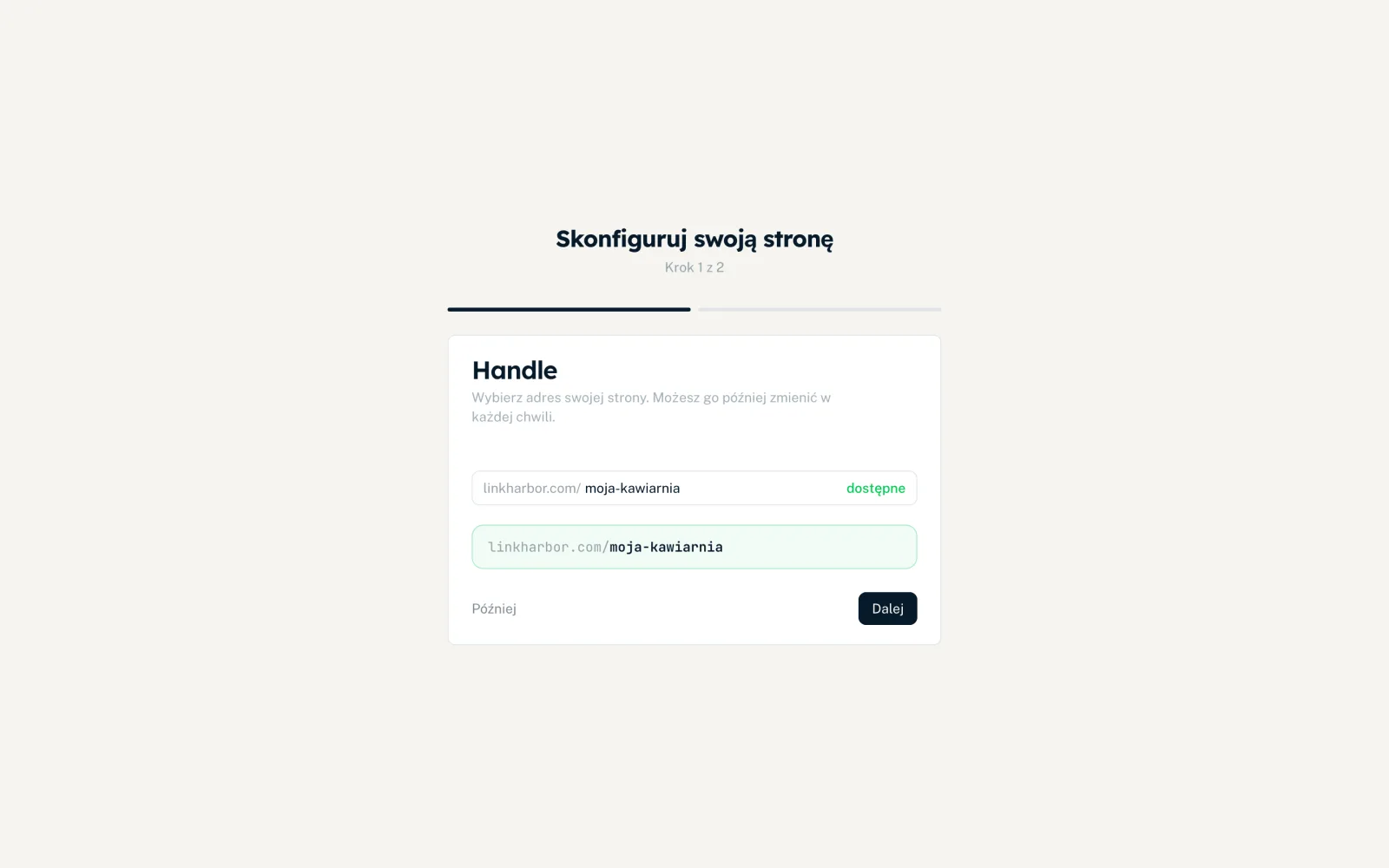
Krok 1: Wybór handle
Handle to część po linkharbor.com/ – innymi słowy adres Twojej strony. Możesz go w każdej chwili zmienić później w ustawieniach strony.
- Dozwolone są małe litery a–z, cyfry i myślniki, do 64 znaków
- Wielkie litery są automatycznie zamieniane na małe, inne znaki są usuwane
- Podczas pisania kreator sprawdza, czy handle jest „dostępne”, czy „zajęte”
- Pod spodem widzisz podgląd gotowego adresu
Niektóre słowa, takie jak help, login czy pricing, są zarezerwowane dla LinkHarbor, zobacz Tworzenie nowej strony. Jeśli przed rejestracją wpisano wymarzony handle na linkharbor.com, jest on tu już wypełniony. Nie rezerwuje go to jednak – zabezpiecz go, tworząc stronę.
Krok 2: Wybór szablonu
Szablon to podstawowa rama Twojej strony: „Wybierz szablon dla swojej strony. Później możesz go zmienić w kreatorze strony.” W kreatorze widzisz szablony wliczone w Twój plan – w planie Free są to Basic, Compact i Simple List. Każdy kafelek pokazuje obraz podglądu, nazwę i krótki opis; jedno kliknięcie wybiera szablon. Większe podglądy wszystkich szablonów znajdziesz później w kreatorze strony, zobacz Szablony.
Krok 3: Wybór platform
W „Wybierz platformy, z których korzystasz.” kliknij wszystko, co chcesz mieć na stronie. Opcje są podzielone na grupy:
| Grupa | Platformy |
|---|---|
| Media społecznościowe | Facebook, YouTube, Instagram, TikTok, X / Twitter, LinkedIn, Pinterest, Snapchat, Twitch, Reddit, Threads, Bluesky |
| Aplikacje i komunikatory | WhatsApp, Telegram, Signal, Discord, Slack, Viber, LINE, WeChat, Microsoft Teams |
| Standard | Strona WWW, E-mail, Telefon, Sklep, Podcast, Blog, Calendly, Umów termin |
| Inne | Własny wpis z wybraną nazwą (do 80 znaków): wpisz nazwę w pole „Nazwa linku, np. Mój sklep” i kliknij „Dodaj” |
W „Wybrano” widzisz swój wybór i możesz usunąć pojedyncze wpisy krzyżykiem. „Dalej” staje się aktywne, gdy tylko wybierzesz co najmniej jedną platformę.
Krok 4: Wpisywanie adresów URL
Dla każdej wybranej platformy pojawia się pole. Wpisz w nim odpowiedni adres – na przykład URL swojego profilu, numer telefonu lub adres e-mail. Puste pola są pomijane; ikona kosza usuwa wpis.
- URL
- Musi to być pełny adres, na przykład https://example.com. W przeciwnym razie widzisz „Nieprawidłowy URL — przykład: https://example.com”.
- Telefon
- Prawidłowy numer telefonu, najlepiej z numerem kierunkowym kraju.
- Prawidłowy adres e-mail.
Kliknij „Utwórz stronę”. Telefon i e-mail trafiają jako ikony do bloku społecznościowego, wszystkie pozostałe wpisy jako linki. LinkHarbor na początek używa handle jako tytułu – zmienisz go w kreatorze strony lub w ustawieniach strony. Potem otwiera się kreator strony z Twoją nową stroną.
Pomijanie
Nie musisz wypełniać każdego kroku. „Pomiń” działa tak:
- Jeśli wpisano już wolny handle, LinkHarbor od razu tworzy stronę z wybranym (lub pierwszym dostępnym) szablonem i otwiera kreator strony
- Bez handle trafiasz do panelu i tworzysz stronę później przyciskiem „+ Nowa strona”. Do tego czasu kreator otwiera się ponownie przy każdym logowaniu
Jeśli ktoś w międzyczasie zajął handle, przy tworzeniu strony pojawi się „Ten handle jest już zajęty.”. Jeśli klikniesz „Utwórz stronę”, kreator wraca wtedy do kroku 1 – wybierz tam inny handle.
Kiedy kreator przestaje się pojawiać
Kreator uznaje się za zakończony, gdy tylko utworzysz stronę lub przyjmiesz zaproszenie do zespołu. Jeśli dostajesz zaproszenie do innego workspace, najpierw zostaje przyjęte zaproszenie. Jeśli kreator się nie pojawił – na przykład po logowaniu przez Google – po prostu utwórz pierwszą stronę w sekcji „Strony”: zobacz Tworzenie strony.
Może Ci się też przydać
Nic nie znaleziono?
Napisz, czego potrzebujesz, a nasz zespół pomocy technicznej pomoże Ci osobiście.