












































Nawigacja, górny pasek, przełączanie workspace, język, tryb ciemny i lista „Pierwsze kroki” – jak odnaleźć się w panelu.
Panel pod adresem deck.linkharbor.com to miejsce, w którym budujesz strony, zarządzasz zespołem i oglądasz liczby. Ma trzy części: nawigację po lewej, górny pasek i obszar treści. Ten artykuł wyjaśnia wszystkie trzy.
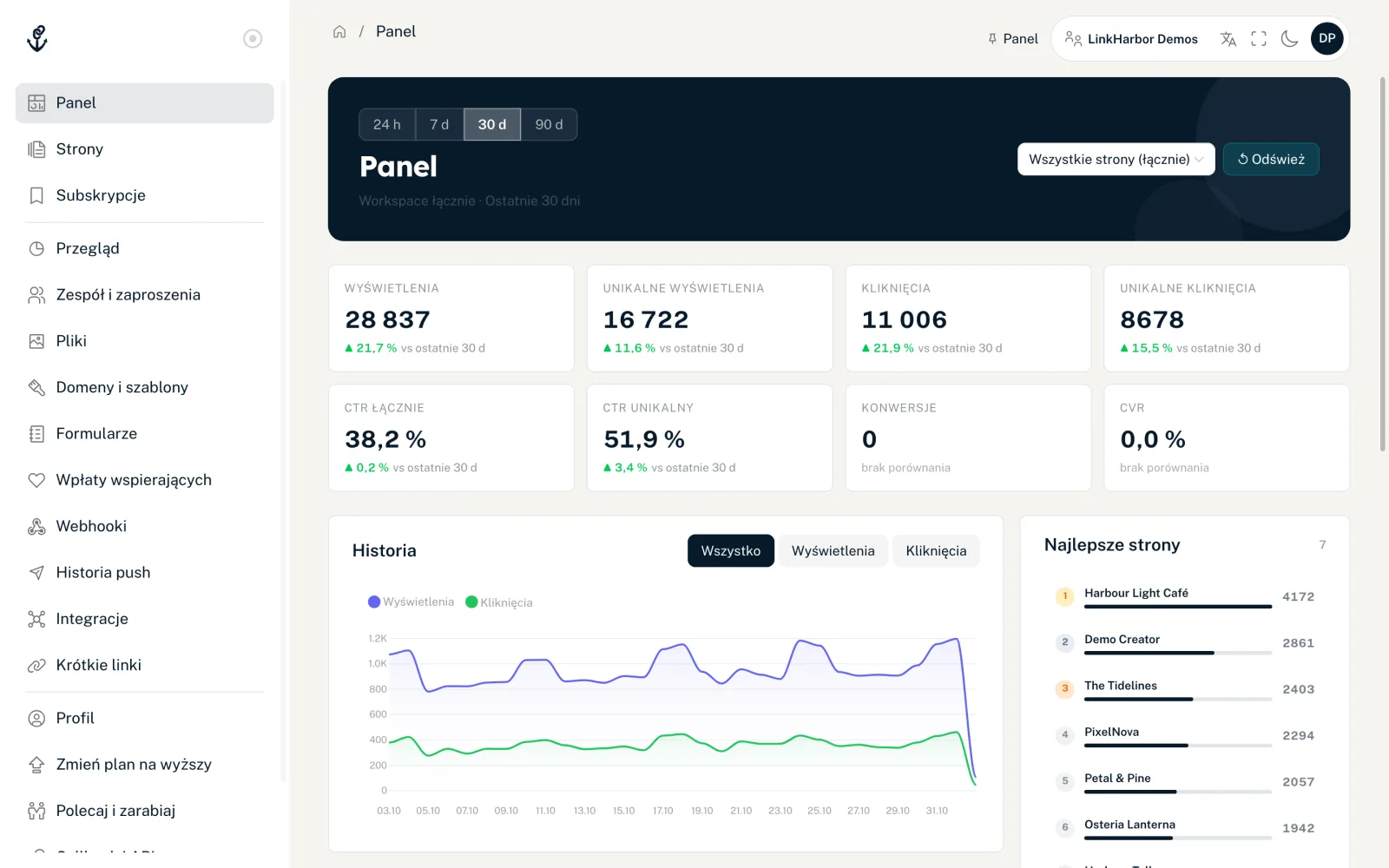
Strona startowa „Panel”
Po zalogowaniu trafiasz na stronę startową. Na górze wybierasz okres („24 h”, „7 d”, „30 d”, „90 d”) i to, czy chcesz widzieć „Wszystkie strony (łącznie)”, czy jedną stronę. Kafelki pokazują wyświetlenia, kliknięcia, współczynniki klikalności i konwersje, każdy ze zmianą względem poprzedniego okresu. Historia, najlepsze strony, najlepsze linki i podział według kraju, urządzenia i źródła są dostępne od planu Creator Pro. Wszystkie wskaźniki wyjaśnia artykuł Wskaźniki w panelu wyjaśnione.
Nawigacja
Nawigacja po lewej jest podzielona na trzy grupy. Pozycje menu, których Twoja rola w workspace nie może otworzyć, są ukryte.
| Pozycja menu | Co tam znajdziesz | Kto ją widzi |
|---|---|---|
| Panel | Wskaźniki Twojego workspace | Wszystkie role |
| Strony | Twoje strony, kreator strony i edytor strony | Wszystkie role |
| Subskrypcje | Strony, które obserwujesz | Wszystkie role |
| Przegląd | Plan, wykorzystanie, limity i ochrona workspace przed botami | Wszystkie role (ochrona przed botami od admina) |
| Zespół i zaproszenia | Członkowie, zaproszenia i „Przekaż własność” | Wszystkie role (zapraszanie od admina, zmiana ról i przekazanie tylko właściciel) |
| Pliki | Obrazy, filmy, audio i pliki | Wszystkie role (przesyłanie od redaktora) |
| Domeny i szablony | Własne domeny i własne szablony | Admin i właściciel |
| Formularze | Formularze i zgłoszenia | Wszystkie role (edycja od redaktora) |
| Wpłaty wspierających | Płatności przez blok „Wesprzyj” | Admin i właściciel |
| Webhooki | Powiadomienia do Twoich serwerów | Admin i właściciel |
| Historia push | Wysłane powiadomienia push i limit tygodniowy | Wszystkie role |
| Integracje | Połączone platformy i reguły push | Wszystkie role (zmiany od admina) |
| Krótkie linki | Krótkie adresy URL z liczeniem kliknięć | Admin i właściciel |
| Profil | Dane osobowe, hasło, 2FA, usuwanie konta | Wszystkie role |
| Zmień plan na wyższy | Porównanie planów, zmiana planu, zarządzanie subskrypcją | Wszystkie role (zmiany tylko admin i właściciel) |
| Polecaj i zarabiaj | Program poleceń | Wszystkie role |
| Callback i API | Połączone aplikacje, klucze API, sekrety callbacków | Wszystkie role (klucze API tylko admin i właściciel) |
| Wyloguj | Kończy Twoją sesję | Wszystkie role |
Co może każda rola, opisuje artykuł Role i uprawnienia. Jeśli otworzysz stronę panelu bezpośrednio przez jej adres, a Twoja rola nie może jej otworzyć, panel przekieruje Cię na stronę startową.
Górny pasek
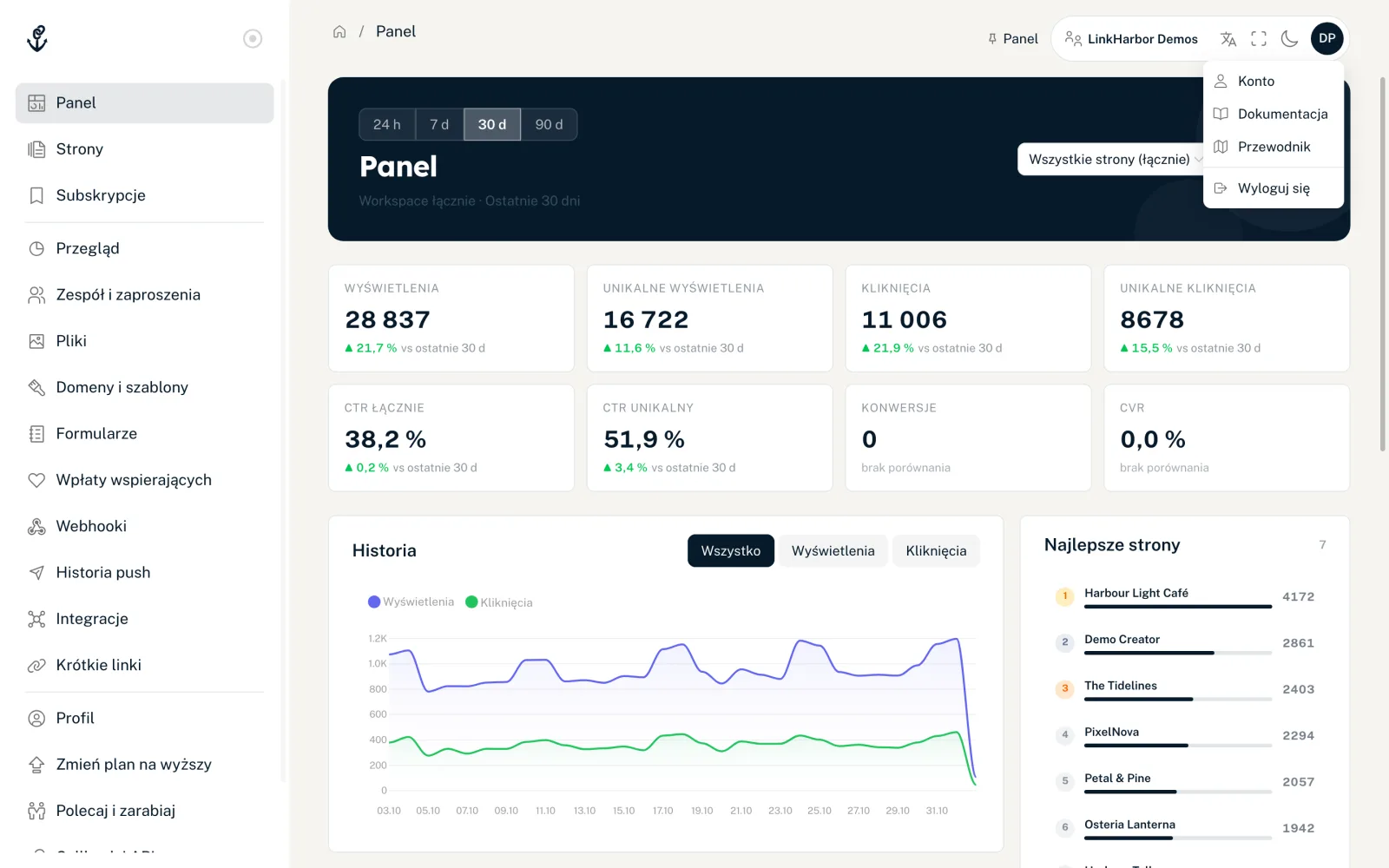
Od lewej do prawej górny pasek zawiera:
- Logo
- Otwiera i zamyka nawigację – przydatne na małych ekranach.
- Ścieżka nawigacji
- Pokazuje, gdzie jesteś, na przykład „Strony / 149 / Edytor strony” – liczba to ID strony.
- Ostatnio odwiedzone i przypięte
- Trzy ostatnie strony panelu otwarte w tej karcie oraz strony przypięte ikoną pinezki. X usuwa wpis. Ten pasek jest zapisywany tylko w przeglądarce, a nie na Twoim koncie.
- „Rozpocznij tour”
- Uruchamia przewodnik po produkcie. Wskazówka pojawia się tylko przez pierwsze 14 dni po rejestracji.
- „Czytelnik”
- Pojawia się tylko wtedy, gdy masz w aktywnym workspace rolę czytelnika: widzisz wtedy strony, statystyki i większość obszarów, ale niczego nie możesz zmienić.
- Przełącznik workspace
- Pokazuje nazwę aktywnego workspace. Jeśli jesteś członkiem kilku workspace, kliknięcie otwiera listę – więcej niżej.
- Język
- Zmienia język panelu. Do wyboru są 43 języki. Wybór działa od razu i zapisuje się na Twoim koncie, więc e-maile od LinkHarbor też przychodzą w tym języku.
- Pełny ekran
- Ukrywa paski przeglądarki. Widoczny tylko na większych ekranach.
- Jasny/ciemny
- Przełącza między jasnym a ciemnym wyglądem (tryb ciemny).
- Awatar
- Twoje inicjały. Menu zawiera „Konto” (Twój profil), „Dokumentacja” (dokumentacja dla programistów, otwiera się w nowej karcie), „Przewodnik” (ponownie uruchamia przewodnik po produkcie) i „Wyloguj się”.
Przełączanie między workspace
Każde konto ma osobisty workspace. Jeśli przyjmiesz zaproszenie do cudzego zespołu, dochodzi jego workspace. Przełącznik workspace wymienia wtedy wszystkie Twoje workspace z nazwą, typem („Osobisty” lub „Zespołowy”) i Twoją rolą. Kliknięcie innego workspace przełącza na niego, pokazuje „Przełączono na «Nazwa».” i otwiera stronę startową. Strony, statystyki, plan i zespół zawsze dotyczą aktywnego workspace. Więcej w artykule Twój workspace w skrócie.
Lista „Pierwsze kroki”
Gdy otworzysz stronę w edytorze strony (Strony → „Ustawienia”), nad zakładkami pojawia się lista „Pierwsze kroki” z postępem „x/5 gotowe”. Pokazuje, czego jeszcze brakuje do gotowej strony. Każdy krok jest klikalny i prowadzi we właściwe miejsce.
| Krok | Gotowe, gdy … |
|---|---|
| Strona utworzona | zawsze gotowe |
| Dodaj linki | strona ma co najmniej jeden link |
| Dodaj treści | wersja robocza ma treść – zwykle już dzięki szablonowi |
| Ustaw SEO | ustawiono tytuł SEO, zobacz SEO i podgląd w mediach społecznościowych |
| Opublikuj | strona została opublikowana co najmniej raz |
Listę widzisz od roli redaktora wzwyż i tylko do drugiej publikacji strony. X („Ukryj listę kontrolną”) ją ukrywa; gdy wszystkie kroki są gotowe, pojawia się „Wszystko gotowe! Twoja strona jest gotowa.” z przyciskiem „Ukryj”. Ukrycie dotyczy jednej strony i tylko tej przeglądarki.
Może Ci się też przydać
Nic nie znaleziono?
Napisz, czego potrzebujesz, a nasz zespół pomocy technicznej pomoże Ci osobiście.