












































Co w panelu oznaczają wyświetlenia, kliknięcia, CTR, konwersje i CVR, jak działa porównanie i co pokazuje Twój plan.
Panel to strona startowa po zalogowaniu. Sumuje liczby wszystkich stron w Twoim workspace albo pokazuje jedną stronę. Widzą go wszystkie role – czytelnik, redaktor, admin i właściciel. Tutaj dowiesz się, co oznacza każdy kafelek i każda karta oraz które elementy dochodzą od planu Creator Pro.
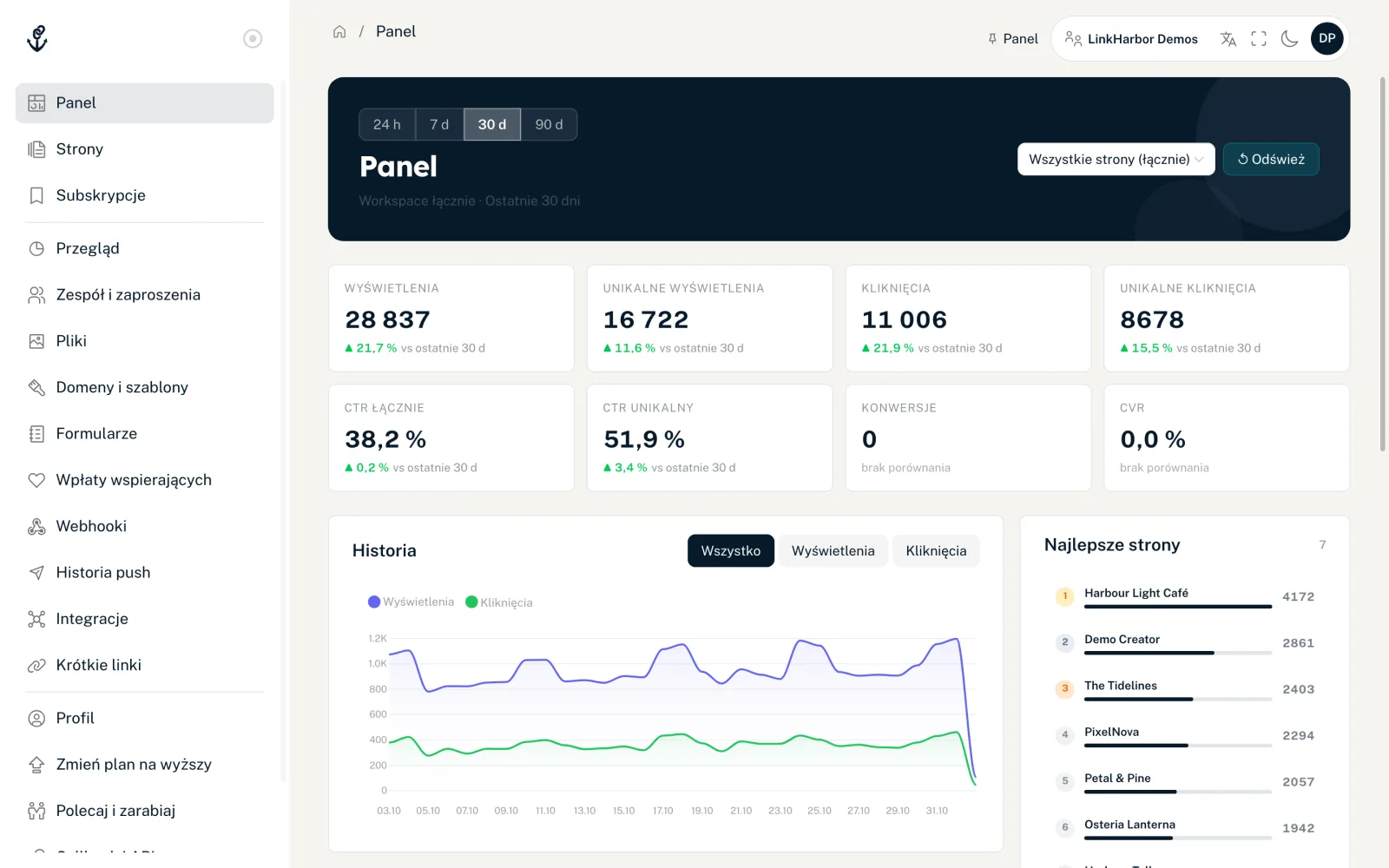
Wybór okresu i zakresu
Na samej górze, w ciemnym nagłówku, ustawiasz, jakie dane chcesz zobaczyć. Nagłówek poniżej zawsze pokazuje bieżący wybór, na przykład „Workspace łącznie · Ostatnie 30 dni”.
- „24 h”, „7 d”, „30 d”, „90 d”
- Okres, który analizują wszystkie kafelki i karty. Domyślnie jest to „30 d”.
- „Wszystkie strony (łącznie)”
- Selektor po prawej. Domyślnie panel sumuje wszystkie strony w workspace. Jeśli wybierzesz jedną stronę, panel wczyta wszystkie liczby tylko dla tej strony.
- „↺ Odśwież”
- Pobiera najnowsze liczby bez przeładowania strony.
Osiem kafelków wskaźników
| Kafelek | Znaczenie |
|---|---|
| Wyświetlenia | Jak często Twoje strony były otwierane w danym okresie |
| Unikalne wyświetlenia | Wyświetlenia, w których każdy odwiedzający liczy się tylko raz |
| Kliknięcia | Kliknięcia w linki i klikalne bloki Twoich stron |
| Unikalne kliknięcia | Kliknięcia, w których każdy odwiedzający liczy się tylko raz |
| CTR łącznie | Współczynnik klikalności: kliknięcia podzielone przez wyświetlenia |
| CTR unikalny | Unikalne kliknięcia podzielone przez unikalne wyświetlenia |
| Konwersje | Zgłoszone sprzedaże i wpłaty wspierających przypisane do kliknięcia |
| CVR | Współczynnik konwersji: konwersje w stosunku do kliknięć |
Pod każdym kafelkiem widać procentową zmianę w porównaniu z poprzednim okresem tej samej długości, na przykład „vs ostatnie 30 d”. Jeśli nie ma wartości do porównania, widnieje „brak porównania”.
Czym dokładnie jest konwersja i jak zgłaszać sprzedaże ze swojego sklepu, wyjaśnia artykuł Przypisywanie konwersji i sprzedaży. Co liczy się jako wyświetlenie lub kliknięcie i co LinkHarbor odfiltrowuje, na przykład boty, opisuje artykuł Jak liczy LinkHarbor.
Karty pod kafelkami
Pod kafelkami znajduje się kilka kart ze szczegółami. Należą do statystyk historycznych i są dostępne od planu Creator Pro.
- „Historia”
- Wykres warstwowy dla wybranego okresu. Przełączniki „Wszystko”, „Wyświetlenia” i „Kliknięcia” pokazują i ukrywają poszczególne linie.
- „Najlepsze strony”
- Do 7 stron z największą liczbą wyświetleń. Kliknięcie strony wybiera ją jako zakres.
- „Najlepsze linki”
- Pojawia się tylko wtedy, gdy wybrano jedną stronę. Pokazuje do 8 linków z kolumnami Link, Udział, Kliknięcia i Unikalne.
- „Konwersje”
- Do 8 wpisów pogrupowanych według źródła i medium UTM kliknięcia. Bez danych UTM widnieje „(bezpośrednio)”. Gdy nie ma żadnych danych, pojawia się „Brak danych o konwersjach”.
- „Analiza podziału”
- Podział w zakładkach „Geo”, „Urządzenie”, „Źródło wejścia” i „UTM” z kolumnami Udział, Wyświetlenia i CTR.
Analiza podziału w szczegółach
- „Geo” pokazuje kraje Twoich odwiedzających
- „Urządzenie” dzieli według typu urządzenia, na przykład Telefon, Tablet i Komputer
- „Źródło wejścia” pokazuje, z jakich witryn przyszli odwiedzający
- „UTM” ma podzakładki „Źródło / medium” i „Kampania”; „Kampania” jest aktywna tylko wtedy, gdy wybrano jedną stronę
- Pole „Szukaj…” filtruje wpisy
- Widać 10 wierszy, a pod nimi linię w rodzaju „+12 więcej — zawęź wyszukiwanie”
Co pokazuje Creator Free
W planie Creator Free widzisz sumy w kafelkach wskaźników. Porównanie z poprzednim okresem, wykres historii, listy najlepszych, karta Konwersje i analiza podziału są dostępne dopiero od planu Creator Pro. Zamiast kart pojawia się rozmyta nakładka z informacją „Statystyki historyczne są dostępne od planu Creator Pro.” i przyciskiem „Zmień plan na wyższy”.
| Creator Free | Creator Pro | Creator Agency | Enterprise | |
|---|---|---|---|---|
| Sumy w kafelkach | Tak | Tak | Tak | Tak |
| Porównanie z poprzednim okresem | Nie | Tak | Tak | Tak |
| Historia, Najlepsze strony, Najlepsze linki | Nie | Tak | Tak | Tak |
| Konwersje i analiza podziału | Nie | Tak | Tak | Tak |
| Jak daleko wstecz sięgają statystyki | 30 dni | 365 dni | 365 dni | 730 dni |
Najczęstsze pytania
Dlaczego kafelki są puste?
Dopóki nikt nie otworzył Twojej opublikowanej strony, nie ma czego liczyć. Sprawdź, czy strona naprawdę jest dostępna – zobacz Publikowanie i wersje.
Czy panel pokazuje też wykorzystanie limitów?
Nie. Ile stron, linków lub krótkich linków już wykorzystujesz, pokazuje przegląd workspace. Statystyki pojedynczej strony z własnym zakresem dat są w zakładce „Statystyki” tej strony, opisanej w artykule Statystyki strony.
Czy mogę wyeksportować liczby?
Panel nie ma eksportu. Programiści mogą pobierać wskaźniki kluczem API z uprawnieniem „Odczyt” dla „Statystyki”, zobacz Endpointy API.
Może Ci się też przydać
Nic nie znaleziono?
Napisz, czego potrzebujesz, a nasz zespół pomocy technicznej pomoże Ci osobiście.