












































Wstaw formularz w kreatorze strony blokiem formularza, ustaw układ i kolory, opublikuj i przetestuj – razem z ochroną przed spamem.
Formularz z workspace pojawia się na Twojej stronie dzięki blokowi „Formularz” w kreatorze strony. Blok należy do bloków Pro i jest dostępny od planu Creator Pro. Dodawać go mogą redaktorzy, admini i właściciele.
Czego potrzebujesz
- Plan Creator Pro lub wyższy
- Co najmniej jeden formularz w workspace, zobacz Tworzenie formularza
- Wolne miejsce w limicie bloków Twojej strony
Jeśli nie ma jeszcze żadnego formularza, kreator strony odrzuca blok z komunikatem. W takim wypadku najpierw utwórz formularz w sekcji „Formularze”.
Dodawanie bloku formularza
- Otwórz stronę w kreatorze strony
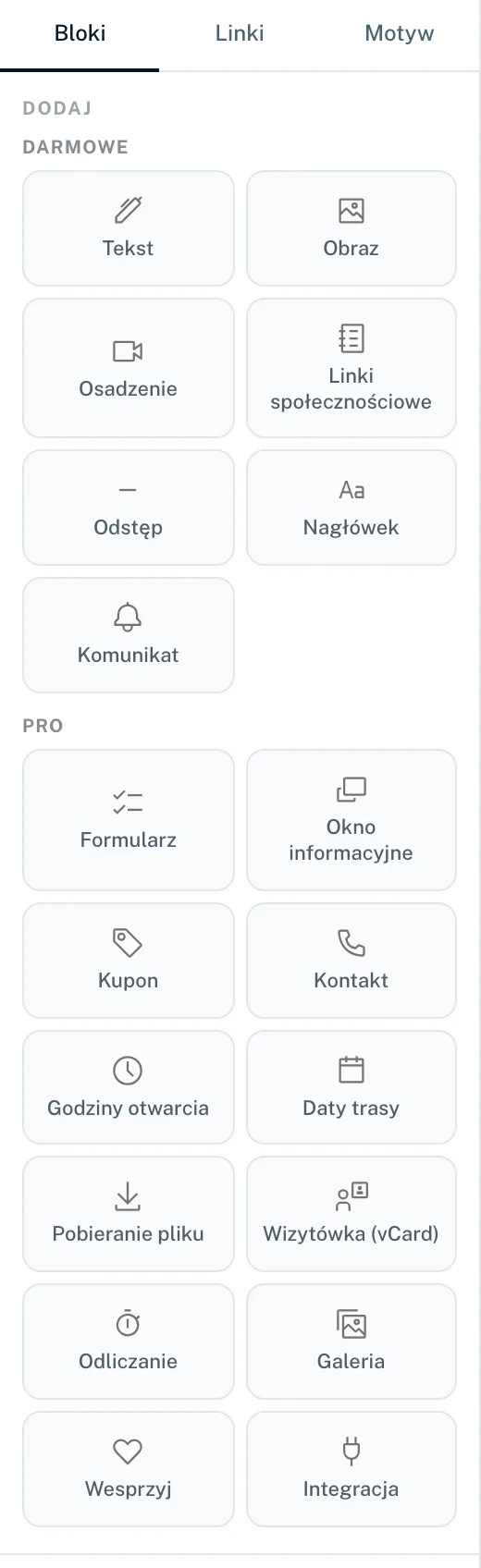
- Po lewej, w zakładce „Bloki” w grupie „Pro”, wybierz kartę „Formularz”
- Po prawej, w obszarze „Treść” w polu „Formularz”, wybierz odpowiedni formularz
- Dopasuj wygląd w sekcji „Opcje wyświetlania”
- Przeciągnij blok na właściwe miejsce na liście „Kolejność”
- Opublikuj stronę
Ustawianie wyglądu
W polu „Układ” wybierasz między „Prosty”, „Średni” i „Maksymalny”. W zależności od układu dostępna jest różna liczba opcji.
| Opcja | Prosty | Średni | Maksymalny |
|---|---|---|---|
| „Tekst przycisku”, „Kolor przycisku”, „Kolor tekstu przycisku” | Tak | Tak | Tak |
| „Nagłówek”, „Kolor tekstu” | – | Tak | Tak |
| „Opis”, „Tło karty”, „Zaokrąglenie rogów” | – | – | Tak |
Pola kolorów, których nie ustawisz, przejmują kolory Twojego motywu („Domyślny (z motywu)”). Tekst przycisku może mieć do 60 znaków.
Co widzą odwiedzający
- Formularz pojawia się bezpośrednio na stronie ze wszystkimi utworzonymi polami
- Pola wymagane trzeba wypełnić, zanim formularz da się wysłać
- Po wysłaniu pojawia się Twój komunikat po wysłaniu; bez niego „Dziękujemy! Twoja wiadomość została wysłana.”
- Jeśli coś nie działa, pod formularzem pojawia się „Wysyłanie nie powiodło się. Sprawdź dane i spróbuj ponownie.”
- Pola ukryte są wysyłane niewidocznie
- Każdy wpis może mieć do 4 000 znaków
Ochrona przed spamem
LinkHarbor przyjmuje najwyżej 10 zgłoszeń na godzinę z tego samego adresu IP. Kto wyśle więcej, zobaczy „Zbyt wiele zgłoszeń — odczekaj chwilę i spróbuj ponownie.” To spowalnia automatyczny spam, nie przeszkadzając zwykłym odwiedzającym.
Testowanie
- Otwórz opublikowaną stronę w prywatnym oknie przeglądarki
- Wypełnij formularz i wyślij go
- W panelu sprawdź w „Formularze” → „Zgłoszenia”, czy zgłoszenie dotarło
Częste problemy
- Blok nic nie pokazuje
- Sprawdź, czy formularz ma status „Aktywny” i czy blok jest widoczny. Wyłączony formularz nie przyjmuje zgłoszeń.
- Po przejściu na niższy plan blok już się nie pojawia
- Bloki Pro pozostają zapisane, ale nie są pokazywane w planie Creator Free. Po zmianie planu na wyższy wracają.
- Wysyłanie się nie udaje, choć wszystko jest wypełnione
- Formularze przyjmują zgłoszenia tylko na opublikowanych, publicznych stronach. Wysyłanie nie działa na stronie prywatnej lub chronionej hasłem ani tylko w wersji roboczej. Sprawdź też, czy któreś pole nie zawiera ponad 4 000 znaków.
- Nie da się usunąć formularza
- Dopóki używa go blok formularza, usuwanie jest zablokowane, również w wersjach roboczych. Najpierw usuń blok.
Może Ci się też przydać
Nic nie znaleziono?
Napisz, czego potrzebujesz, a nasz zespół pomocy technicznej pomoże Ci osobiście.