












































Jak dodać LinkHarbor jako konektor w Claude, zatwierdzić dostęp i używać narzędzi na czacie – w przeglądarce, w aplikacji i w Claude Code.
Claude może dodać LinkHarbor jako własny konektor. Potrzebujesz tylko URL serwera – Claude sam rejestruje się w LinkHarbor, a Ty raz potwierdzasz dostęp w przeglądarce. Potem Claude może w Twoich czatach odczytywać i edytować strony.
Zanim zaczniesz
- Konto LinkHarbor (dowolny plan, także Creator Free)
- Konto Claude, które pozwala na własne konektory
- URL serwera: https://dock.at-harbor.com/mcp
To, czy możesz dodawać własne konektory, zależy od Twojego planu Claude. W organizacjach admin może też najpierw musieć zezwolić na własne konektory.
Dodawanie konektora w Claude
- Otwórz Claude w przeglądarce lub w aplikacji na komputer
- Przejdź w ustawieniach do sekcji konektorów
- Wybierz opcję dodania własnego konektora (zwykle „Add custom connector” lub jej polski odpowiednik)
- Wpisz nazwę, na przykład „LinkHarbor”
- Wpisz https://dock.at-harbor.com/mcp jako URL i zapisz
- Kliknij „Połącz” przy nowym konektorze
Zatwierdzanie dostępu w LinkHarbor
Po kliknięciu „Połącz” otwiera się okno przeglądarki z LinkHarbor. Jeśli nie masz aktywnej sesji, najpierw się logujesz (łącznie z weryfikacją dwuskładnikową, jeśli ją skonfigurowano). Potem widzisz stronę zgody.
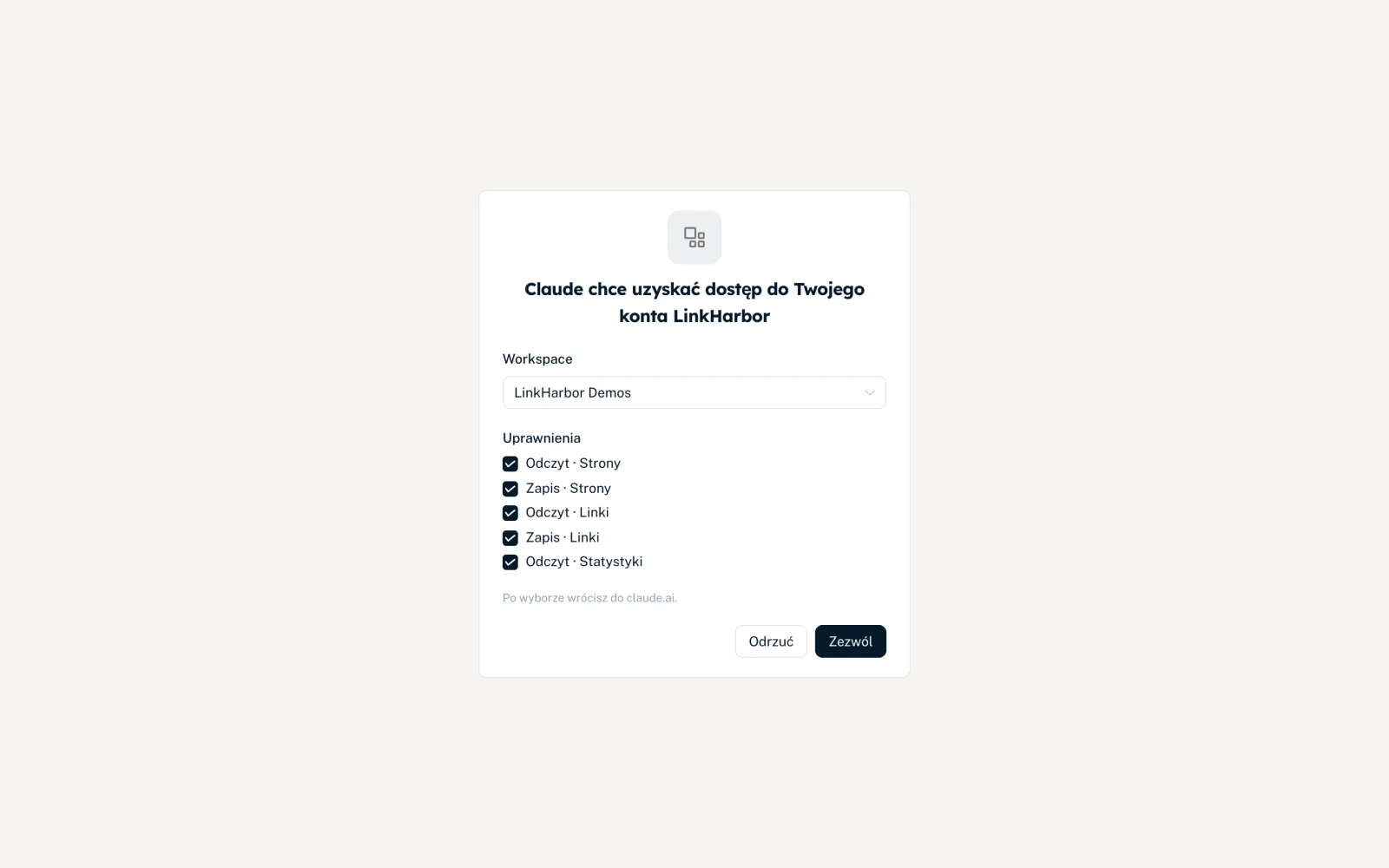
- „… chce uzyskać dostęp do Twojego konta LinkHarbor”
- Nagłówek z nazwą aplikacji. Znane aplikacje, takie jak Claude w przeglądarce czy ChatGPT, nie pokazują ostrzeżenia; logo pojawia się tylko wtedy, gdy aplikacja je przesyła.
- „Workspace”
- Workspace, do którego Claude może mieć dostęp. Oferowane są tylko workspace, w których Twoja rola pozwala na co najmniej jedno z żądanych uprawnień.
- „Uprawnienia”
- Jedno pole wyboru na każde uprawnienie, np. „Odczyt · Strony” lub „Zapis · Linki”. Wszystko, na co pozwala Twoja rola, jest zaznaczone z góry. Uprawnienia, na które Twoja rola nie pozwala, są wyszarzone.
- „Odrzuć” / „Zezwól”
- „Zezwól” staje się aktywne dopiero po wybraniu workspace i co najmniej jednego uprawnienia. Potem automatycznie wracasz do Claude.
Które pola zaznaczyć, wyjaśnia artykuł Asystenci AI: uprawnienia, bezpieczeństwo i limity. Dla większości osób wybór domyślny jest w porządku.
Korzystanie z LinkHarbor na czacie
- Rozpocznij nowy czat
- W menu narzędzi lub konektorów sprawdź, czy LinkHarbor jest włączony
- Napisz prośbę, na przykład „Pokaż moje strony w LinkHarbor”
- Potwierdź wywołania narzędzi, gdy Claude zapyta
Działania takie jak publikowanie, usuwanie linku czy zmiana widoczności są oznaczone jako mające skutki. Claude zwykle pyta, zanim je wykona.
Claude Code w terminalu
W Claude Code dodajesz LinkHarbor jako serwer HTTP, a potem się logujesz:
claude mcp add --transport http linkharbor https://dock.at-harbor.com/mcpNastępnie uruchom w Claude Code polecenie /mcp i wybierz LinkHarbor. Przeglądarka otworzy stronę zgody opisaną wyżej. Dokładna składnia polecenia może się zmieniać w nowych wersjach Claude Code; w razie wątpliwości pomoże claude mcp --help.
Gdy coś nie działa
- „To żądanie logowania wygasło. Zacznij ponownie w aplikacji.”
- Między kliknięciem „Połącz” a Twoją decyzją minęło ponad 10 minut albo żądanie otwarto na innym koncie LinkHarbor. Rozpocznij łączenie od nowa w Claude.
- „Żaden Twój workspace nie pozwala na żądane uprawnienia.”
- Twoja rola nie obejmuje żądanych uprawnień w żadnym workspace. Poproś admina lub właściciela o odpowiednią rolę.
- Claude nie widzi narzędzia
- Nie przyznano pasującego uprawnienia. Rozłącz w „Callback i API” → „Połączone aplikacje” i połącz ponownie.
- Błąd planu
- Działanie przekracza limit Twojego planu, np. druga strona w Creator Free. Limit obowiązuje na czacie tak samo jak w panelu.
Może Ci się też przydać
Nic nie znaleziono?
Napisz, czego potrzebujesz, a nasz zespół pomocy technicznej pomoże Ci osobiście.