












































Skonfiguruj LinkHarbor jako aplikację lub konektor w ChatGPT: wpisz URL serwera, zaloguj się przez OAuth i zatwierdź dostęp do jednego workspace.
ChatGPT może dodawać własne serwery MCP jako aplikację lub konektor. Dzięki temu edytujesz strony LinkHarbor prosto z czatu. Konfiguracja zajmuje kilka minut: wpisz URL, zaloguj się, zatwierdź dostęp.
Wymagania
- Konto LinkHarbor (dowolny plan, także Creator Free)
- Konto ChatGPT, w którym dostępne są własne konektory lub tryb dewelopera
- URL serwera: https://dock.at-harbor.com/mcp
To, czy i gdzie możesz tworzyć własne konektory, zależy od Twojego planu ChatGPT, a przy kontach zespołowych lub firmowych – od ustawień Twoich adminów.
Tworzenie konektora w ChatGPT
- Otwórz ustawienia w ChatGPT
- Znajdź sekcję aplikacji lub konektorów, a w niej ustawienia zaawansowane
- Włącz tryb dewelopera, jeśli jest wymagany
- Utwórz nowy konektor i nadaj mu nazwę, na przykład „LinkHarbor”
- Wpisz https://dock.at-harbor.com/mcp jako URL serwera MCP
- Wybierz OAuth jako metodę uwierzytelniania i zapisz
- Rozpocznij łączenie – otworzy się logowanie do LinkHarbor
Zatwierdzanie dostępu
Po zalogowaniu do LinkHarbor widzisz stronę zgody. Wybierz workspace w polu „Workspace”, zaznacz pola w sekcji „Uprawnienia” i kliknij „Zezwól”. Potem automatycznie wracasz do ChatGPT.
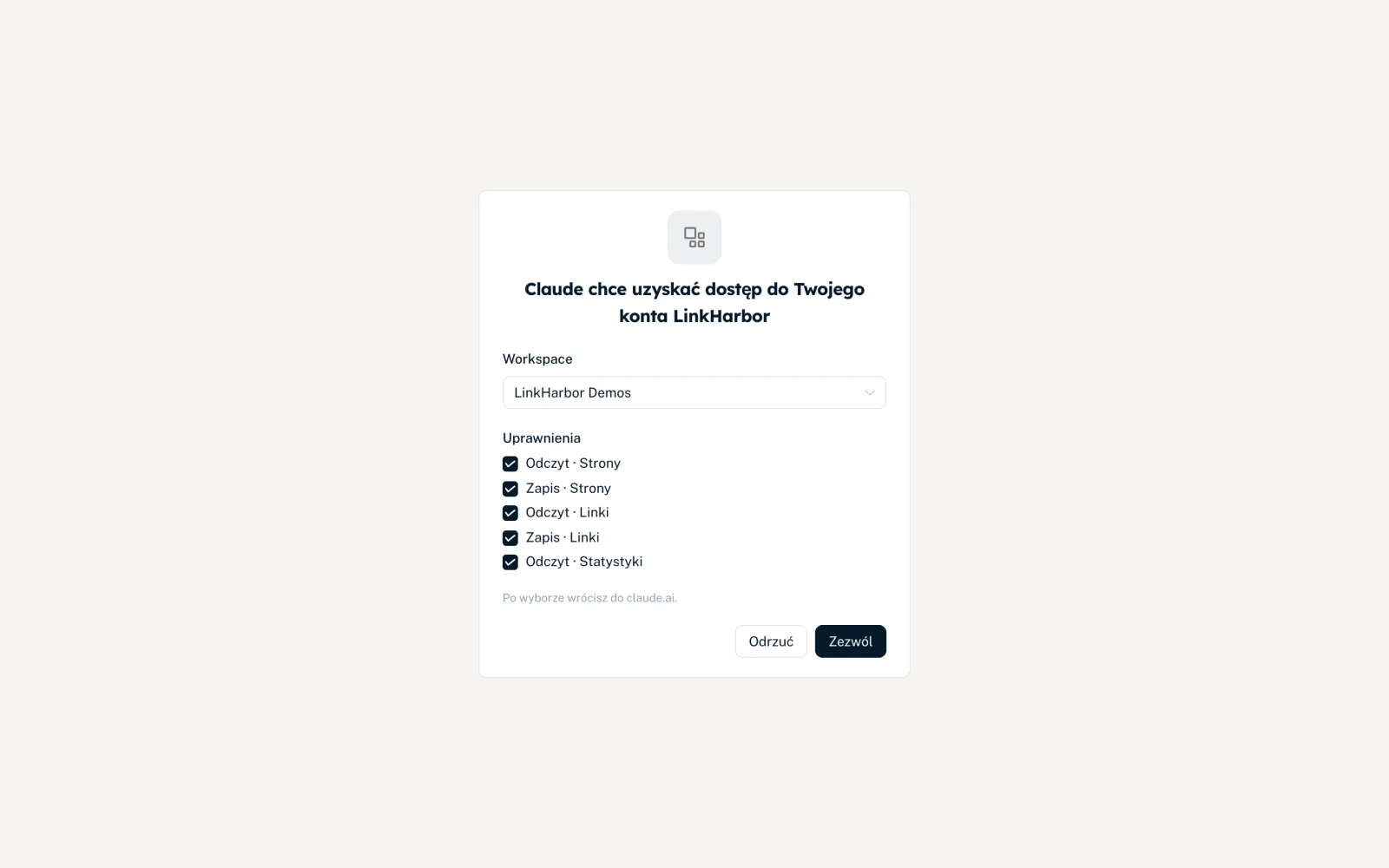
Wszystkie pola strony zgody wyjaśnia artykuł Łączenie Claude – dla ChatGPT wyglądają dokładnie tak samo.
Korzystanie na czacie
- Rozpocznij nowy czat
- Włącz konektor LinkHarbor na czacie (zależnie od interfejsu przez menu plusa lub narzędzi)
- Wpisz prośbę, na przykład „Wyświetl listę moich stron w LinkHarbor”
- Potwierdzaj działania, gdy ChatGPT zapyta
Narzędzia, które publikują, usuwają lub zmieniają widoczność, są oznaczone jako mające skutki. ChatGPT zwykle pyta, zanim wykona takie działania.
Częste pułapki
- Brak opcji konektora
- Twój plan ChatGPT lub Twoja organizacja nie pozwala na własne konektory. LinkHarbor nie może tego zmienić.
- „To żądanie logowania wygasło. …”
- Musisz zatwierdzić w ciągu 10 minut. Rozpocznij łączenie od nowa w ChatGPT.
- ChatGPT nie zna narzędzia
- Brakuje pasującego uprawnienia. Rozłącz w „Callback i API” → „Połączone aplikacje” i połącz ponownie z zaznaczonymi właściwymi polami.
- Połączenie znika po długiej przerwie
- Połączenie, które nie jest używane przez 90 dni, wygasa. Po prostu połącz ponownie.
Zarządzanie połączeniem i rozłączanie
Twoje połączenie z ChatGPT pojawia się w panelu w sekcji „Callback i API” na karcie „Połączone aplikacje” – z workspace, przyznanymi uprawnieniami i czasem ostatniego użycia. „Rozłącz” natychmiast odbiera ChatGPT dostęp. Potem możesz też usunąć konektor w ustawieniach ChatGPT.
Jeśli chcesz innych uprawnień lub innego workspace, rozłącz ChatGPT i połącz go ponownie. Dla drugiego workspace tworzysz kolejne połączenie. Wszystkie szczegóły znajdziesz w artykule Asystenci AI: uprawnienia, bezpieczeństwo i limity.
Może Ci się też przydać
Nic nie znaleziono?
Napisz, czego potrzebujesz, a nasz zespół pomocy technicznej pomoże Ci osobiście.